SAP Commerce Cloud
Introduction
Notre plug-in SAP Commerce Cloud est livré avec des mises à jour régulières et un support complet d'intégration, offrant une solution polyvalente prête à l'emploi pour accepter facilement les paiements en ligne :
- Prend en charge à la fois les méthodes d'intégration Hosted Checkout Page et Hosted Tokenization Page.
- Gère plusieurs boutiques.
- Accepte les opérations de paiement (remboursements, autorisations, captures, etc.) directement depuis votre Backoffice SAP Commerce Cloud.
Trouvez la liste complète des méthodes de paiement que le plugin prend en charge dans notre aperçu des méthodes de paiement.
Gardez un œil sur nos notes de version pour rester informé des mises à jour et des nouvelles fonctionnalités (c'est-à-dire méthodes de paiement, fonctionnalités, méthodes d'intégration) que nous avons ajoutées à ce plugin !
Consultez notre documentation pour savoir comment connecter votre boutique à notre plateforme afin de profiter de toutes ces fonctionnalités !
- Confiez à un administrateur système l'installation et la configuration du plugin. En conséquence, le public cible de cette documentation est constitué d'administrateurs système ayant une connaissance approfondie de SAP Commerce Cloud / Hybris.
Création de compte
Pour traiter des transactions avec ce plugin, vous avez besoin d'un compte sur notre plateforme.
Ce plugin fonctionne à la fois avec nos environnements de test et de production. Un compte de test est un excellent moyen de vous familiariser avec le plugin et notre plateforme. Lorsque vous souhaitez passer en production, contactez-nous !
Les modifications du code du plugin annulent le support technique
Pour la sécurité et la stabilité, ANZ Worldline Payment Solutions ne prend pas en charge les plugins dont le code a été modifié par le commerçant ou des tiers. Les plugins sont fournis tels quels (version officielle). Toute modification non autorisée annule le support et la garantie et peut causer des dysfonctionnements, des failles de sécurité ou des incompatibilités avec les mises à jour.
Installation
Installer le plugin
La première étape pour utiliser le plugin est le processus d'installation. Avant de procéder, assurez-vous que votre infrastructure respecte ces exigences système :
| Élément | Description |
|---|---|
| Package du plugin | |
| Identifiants |
|
| Java |
Au moins la version 17, SapMachine 17 est recommandée La propriété JAVA_HOME devra être définie à l'emplacement correct pour que l'installation fonctionne correctement |
| SAP Commerce |
Les versions officiellement prises en charge de SAP Commerce Cloud sont :
D'autres versions patch de 2211 sont compatibles avec ce plugin. Cependant, le plugin n'a pas été testé pour d'autres versions. |
| Composants SAP Commerce |
Le magasin de référence est conçu pour fonctionner à la fois avec des accélérateurs B2C et B2B. Si vous avez déjà personnalisé votre système de manière importante, une intégration supplémentaire peut être nécessaire, car ce plugin est conçu pour fonctionner avec l'interface utilisateur standard de l'Accelerator. |
| Environnement de développement |
Les exemples de ce document fonctionnent avec un environnement de développement basé sur UNIX (par exemple, Mac OS X ou Linux). Pour les installations sous Windows, utilisez les commandes Windows appropriées (par exemple, setantenv.bat, hybrisserver.bat). |
| Conformité PCI |
SAQ A |
En plus de ces prérequis, assurez-vous de respecter la structure d'extension :
| Propriété | Description |
|---|---|
| worldlinedirectb2ccheckoutaddon | Contient les modifications du magasin nécessaires pour faciliter l'injection des parcours de paiement Worldline Global Online Pay Direct dans le parcours de paiement du magasin B2C. |
| worldlinedirectbackoffice | Contient des modifications du Backoffice pour faciliter la configuration du plugin. |
| worldlinedirectb2bcheckoutaddon | Contient les modifications du magasin nécessaires pour faciliter l'injection des parcours de paiement ANZ Worldline Payment Solutions dans le parcours de paiement du magasin B2B. |
| worldlinedirectcore | Contient des ajouts au modèle de données et des services fonctionnels utilisant notre API REST. Comprend également le SDK Java. |
| worldlinedirectcustomersupportbackoffice | Contient des modifications à la perspective du service client du Backoffice pour permettre à un agent du service client de capturer ou de rembourser une transaction manuellement. |
| worldlinedirectocc | Contient des améliorations aux API REST Omni Commerce Connect incluses avec SAP Commerce : Vous pouvez traiter les paiements à partir d'une vitrine sans tête ou d'une application mobile. |
| worldlinedirectwebhook | Contient un API endpoint pour les mises à jour de statut des transactions depuis notre plateforme via webhooks. |
Ce processus d'installation s'applique soit à :
- un nouveau projet avec un standard.
- une vitrine d'accélérateur prête à l'emploi.
- un projet existant avec sa propre extension de vitrine basée sur yacceleratorstorefront.
Une fois terminé, suivez ces étapes :
1. Installez SAP Commerce en utilisant la recette ‘cx’
SAP fournit des instructions pour utiliser les recettes d'installation dans le Portail d’aide SAP. Si vous ne connaissez pas le processus d'installation général, assurez-vous de le lire avant l'installation.
Vous aurez besoin d'une installation existante de SAP Commerce pour utiliser le plugin. Si vous avez déjà une installation de SAP Commerce avec le B2C Accelerator et ses extensions correspondantes incluses, passez cette étape.
- Téléchargez SAP Commerce au format .Zip. Décompressez la plateforme et accédez au repository 'installer'.
- Exécutez la commande suivante : Remplacez 'your_password' par votre mot de passe d'administrateur souhaité pour le système.
./install.sh -r cx -A local_property:initialpassword.admin=your_password- Exécutez la commande suivante pour construire et initialiser le système :
./install.sh -r cx initialize -A local_property:initialpassword.admin=your_password- Ajouter des extensions à la base de code
Téléchargez et décompressez le fichier
Confirmez que vous avez reçu la structure de repositories suivante
hybris/
           config/
           bin/
                       custom/
worldline/- Le repository de configuration contient un ensemble d'exemples de configurations dans le fichier local.properties. Copiez ces configurations dans le fichier local.properties généré après l'installation de SAP Commerce.
- Le repository de configuration contient également un fichier localextensions.xml. Ajoutez ce qui suit de ce fichier à votre propre fichier localextensions.xml qui a été généré après l'installation de SAP Commerce :
<!-- WORLDLINE -->
<extension dir="${HYBRIS_BIN_DIR}/custom/worldline/worldlinedirectcore"/>
<extension dir="${HYBRIS_BIN_DIR}/custom/worldline/worldlinedirectb2ccheckoutaddon"/>
<extension dir="${HYBRIS_BIN_DIR}/custom/worldline/worldlinedirectb2bcheckoutaddon"/>
<extension dir="${HYBRIS_BIN_DIR}/custom/worldline/worldlinedirectbackoffice"/>
<extension dir="${HYBRIS_BIN_DIR}/custom/worldline/worldlinedirectocc"/>
<extension dir="${HYBRIS_BIN_DIR}/custom/worldline/worldlinedirectwebhook"/>
Vous devriez examiner le fichier extensioninfo.xml de chaque extension (contenu dans la racine du repository de chaque extension) pour vous assurer que les extensions mentionnées dans chaque balise <requires-extension> sont incluses dans votre localextensions.xml.
- Le repository bin/custom/worldline contient toutes les extensions requises. Copiez-les dans votre propre repository hybris/bin/custom/worldline. Si vous souhaitez placer ces extensions dans un repository différent, mettez à jour votre localextensions.xml en conséquence.
2. Installer l'extension sur la vitrine
- Pour exécuter les commandes ant ci-dessous, vous devrez exécuter . ./setantenv.sh ou son équivalent Windows dans le repository hybris/bin/platform.
- Vous devrez peut-être exécuter la commande suivante pour vous assurer que les addons corrects sont disponibles dans votre vitrine :
ant addoninstall
-Daddonnames="adaptivesearchsamplesaddon,assistedservicecustomerinterestsaddon,assist
edservicepromotionaddon,assistedservicestorefront,assistedserviceyprofileaddon,captch
aaddon,configurablebundleaddon,consignmenttrackingaddon,customercouponaddon,customerc
ouponsamplesaddon,customerinterestsaddon,customerticketingaddon,eventtrackingwsaddon,
merchandisingaddon,merchandisingstorefrontsampledataaddon,multicountrysampledataaddon
,notificationaddon,ordermanagementaddon,orderselfserviceaddon,pcmbackofficesamplesadd
on,personalizationaddon,personalizationsampledataaddon,personalizationyprofilesampled
ataaddon,profiletagaddon,selectivecartsplitlistaddon,smarteditaddon,stocknotification
addon,textfieldconfiguratortemplateaddon,timedaccesspromotionengineaddon,timedaccessp
romotionenginesamplesaddon,xyformssamples,xyformsstorefrontcommons,ysapproductconfiga
ddon" -DaddonStorefront.yacceleratorstorefront=""
Remplacez <YOUR-STOREFRONT> par le nom de l'extension de votre vitrine, par exemple yacceleratorstorefront ou <project>storefront
- Installez l'Addon sur votre vitrine, utilisez la commande suivante :
ant addoninstall -Daddonnames="worldlinedirectb2ccheckoutaddon"
-DaddonStorefront.yacceleratorstorefront="<YOUR-STOREFRONT>"- Utilisez la commande suivante pour installer l'addon B2B sur votre boutique en ligne :
ant addoninstall -Daddonnames="worldlinedirectb2bcheckoutaddon"
-DaddonStorefront.yacceleratorstorefront="<YOUR-STOREFRONT>" - Rebâtissez maintenant votre système :
ant clean all- Effectuez une initialisation ou une mise à jour du système. Vous pouvez faire les deux via la Console d'administration Hybris (HAC) à l'adresse https://<votre-serveur>:9002/hac ou vous pouvez initialiser cela via la cible ant :
ant initialize
Configuration
Après l'installation, vous devez configurer le plugin pour lier votre boutique à notre plateforme. Cette section de la documentation couvrira uniquement les éléments de configuration technique.
Veuillez noter que l'API ANZ Worldline Payment Solutions impose une limite de 50 caractères pour le champ adresse e-mail du client, alors que la plateforme SAP Commerce Cloud et le plugin ne le font pas. N'oubliez donc pas de valider ce champ pour qu'il respecte cette limite.
Configurer les propriétés
- Depuis worldlinedirectcore/project.properties :
worldline.direct.api.authorizationType=V1HMAC
worldline.direct.api.connectTimeout=10000
worldline.direct.api.socketTimeout=10000
worldline.direct.api.maxConnections=10
worldline.direct.api.integrator=Worldline
Le SDK Java transmet ces configurations et contrôle la connectivité. Consultez notre documentation dédiée au SDK Java pour plus d'informations.
- Depuis worldlinedirectbackoffice/project.properties :
worldline.contact.support.default.cc=
worldline.contact.support.default.bcc=
worldline.contact.support.default.subject=default subject
Ces configurations contrôlent le bouton dans le Back Office SAP utilisé pour nous contacter pour un support par e-mail.
Configurer les Webhooks
Le plugin utilise des webhooks pour obtenir le statut actuel de vos transactions depuis notre plateforme. SAP Commerce utilise le API endpoint /worldline/webhook pour recevoir ces mises à jour de statut.
Configurez une WebhooksKey, un WebhooksKeySecret et les URLs des points de terminaison dans votre PSPID comme décrit dans notre guide dédié. Assurez-vous que l'URL :
- Contient le nom d'hôte de votre site '(i.e. https://<your-domain>:9002/worldline/webhook)'
- Dispose d'un certificat SSL valide
Configurer SAP Backoffice
Les étapes suivantes couvrent le processus de configuration du Backoffice SAP Commerce. Pour des informations générales sur le SAP Commerce Backoffice, veuillez vous référer aux guides de l'utilisateur professionnel dans le Portail d'aide SAP.
Après une installation réussie, le Backoffice SAP contient un nouveau type d'élément « Configuration Worldline ». Suivez ces étapes pour lier votre Base Store dans SAP Commerce à notre plateforme :
- Connectez-vous au Backoffice SAP Commerce via l'URL par défaut https://<hostname>:9002/backoffice. Les identifiants administrateur par défaut auront été définis lors de l'installation ou vous auront été fournis séparément.
Allez dans Worldline > Configuration Worldline. Cliquez sur le symbole « + » dans la barre des tâches.
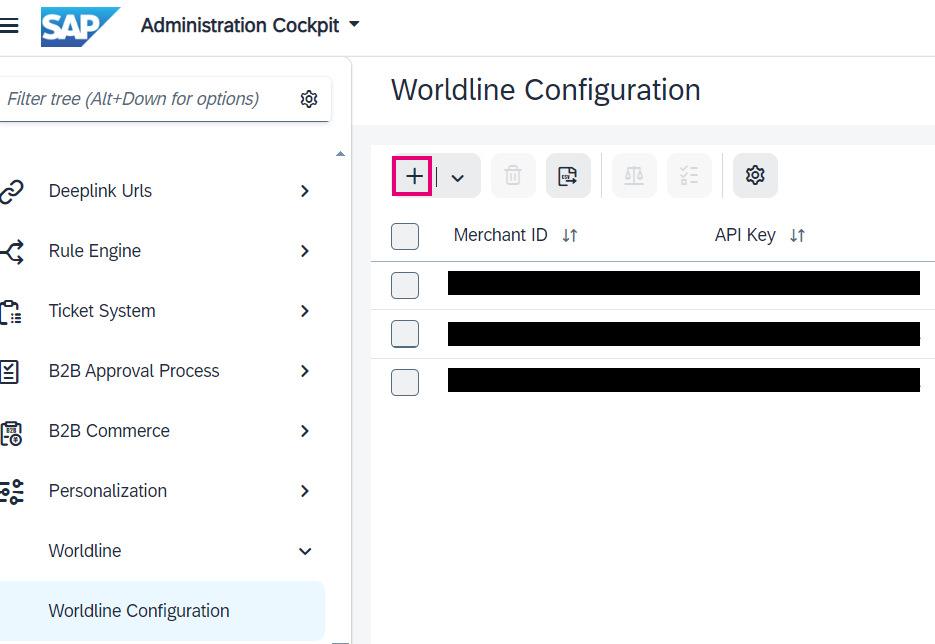
Entrez les informations suivantes à partir du tableau dans la fenêtre contextuelle qui s'affiche :
| Propriété | Description/Actions |
|---|---|
| API Secret | Entrez la clé API de votre PSPID de test ou en production. Lisez notre guide dédié pour savoir comment en générer une. |
| API Key | Entrez le API Secret de votre PSPID de test ou en production. Lisez notre guide dédié pour savoir comment en générer un. |
| Appliquer une surcharge |
Confirmez vos choix concernant l'application d'une surcharge à vos transactions. |
| Demander le consentement du consommateur | Configurez ceci à l'étape suivante. |
| URL de l'API endpoint |
L'API endpoint de test ou en production sur notre plateforme. Copiez-les depuis notre guide dédié.
|
| Premier paiement récurrent |
Indiquez s'il faut facturer entièrement vos clients pour la première commande d'une série de commandes multiples. |
| Cartes groupées |
Définissez s'il faut regrouper toutes les méthodes de paiement par carte sur le Hosted Checkout Page. |
| Fractionner les promotions au niveau de la commande en lignes d'articles |
Cette fonctionnalité est toujours disponible dans le plugin, mais elle n'est plus nécessaire. L'API ANZ Worldline Payment Solutions a été mise à jour pour inclure des remises au niveau de la commande, vous pouvez donc désactiver cette fonctionnalité en toute sécurité. |
| ID du marchand | Entrez le PSPID sur notre plateforme que vous souhaitez utiliser pour le traitement des transactions. |
| webhookKeyId | Entrez le webhookKeyId de votre PSPID de test ou en production de l'étape précédente. |
| webhookSecret | Entrez le webhookSecret de votre PSPID de test ou en production de l'étape précédente. |
Cliquez sur « Fin » pour confirmer votre configuration.
Sélectionnez une configuration dans la liste des configurations existantes pour la modifier. Ouvrez-la, et l'éditeur apparaîtra en bas de l'écran. N'oubliez pas d'enregistrer les configurations mises à jour.
Test de connexion
Une fois ces étapes terminées, vérifiez la configuration en établissant une connexion de test entre le plugin et notre plateforme :
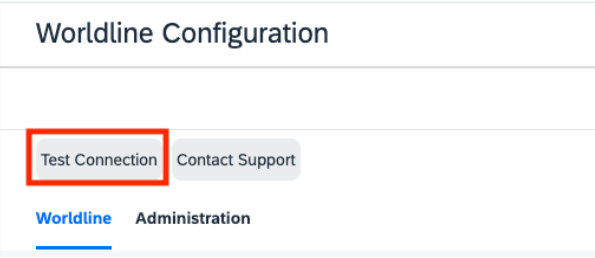
Les marchands peuvent désormais partager leurs retours ou demander des fonctionnalités supplémentaires via le bouton « Demander une nouvelle fonctionnalité » dans le plugin.
Cliquez sur le profil de configuration dans le tableau que vous venez de confirmer. Entrez les informations suivantes à partir de la vue d'ensemble du tableau :
Worldline Tab
| Propriété | Description/Actions |
|---|---|
| Configuration de l'opération |
Si le "Code d'opération" est réglé sur "Autorisation", attention aux points suivants :
|
| Configuration de la tokenisation |
|
| Configuration des cartes groupées |
|
| Configuration des paiements récurrents |
|
| Triage des méthodes de paiement | Configurez l'ordre dans lequel les moyens de paiement sont affichés sur la page de checkout. |
| Configuration Intersolve | Configurez le délai d'expiration de la session pour les paiements Intersolve. |
Configurations 3-D Secure (3DS tab)
| Propriété | Description/Actions |
|---|---|
| Activer le 3DS |
Activer ou désactiver le 3-D Secure. Nous recommandons vivement de sélectionner "Oui" car le 3-D Secure est obligatoire dans certains marchés. Cela garantira également le transfert de responsabilité pour les transactions avec une authentification 3-D Secure réussie. Si vous choisissez "Non", vous pourriez ne pas bénéficier du transfert de responsabilité et pourriez être tenu responsable en cas de fraude. |
| Activer le 3DS obligatoire |
Définissez si l'authentification forte du client doit être obligatoire, indépendamment de toute exemption possible. |
| Type d'exemption |
Définissez le type d'exemption que vous souhaitez offrir. Les options disponibles sont Pas de demande de défi (par défaut), Faible valeur et Analyse du risque de la transaction. |
| Limite d'exemption (pas de demande de défi) |
Demander à l'émetteur de passer outre le 3-D Secure pour des paniers jusqu'à 100 EUR. |
| Limite d'exemption (faible valeur) |
Demander des exemptions pour des paniers jusqu'à 30 EUR. |
| Limite d'exemption (analyse du risque de transaction) |
Demander des exemptions basées sur une analyse de risque effectuée par l'acquéreur ou l'émetteur, pour des paniers jusqu'à 100 EUR. |
Cliquez sur « ENREGISTRER » pour confirmer votre configuration.
Configurer la boutique de base
Avant de commencer à traiter des transactions (tests), vous devez
- Lier vos boutiques de base à la configuration du plugin.
- Sélectionner une méthode d'intégration.
Pour ce faire, suivez ces étapes et confirmez en cliquant sur "ENREGISTRER" dans chaque onglet :
- Accédez à Base Commerce > Base Store. Sélectionnez le magasin dans le tableau avec les en-têtes "ID" / "Nom".
Sélectionnez "Worldline" parmi les onglets disponibles et faites défiler jusqu'à "CONFIGURATION WORLDLINE".
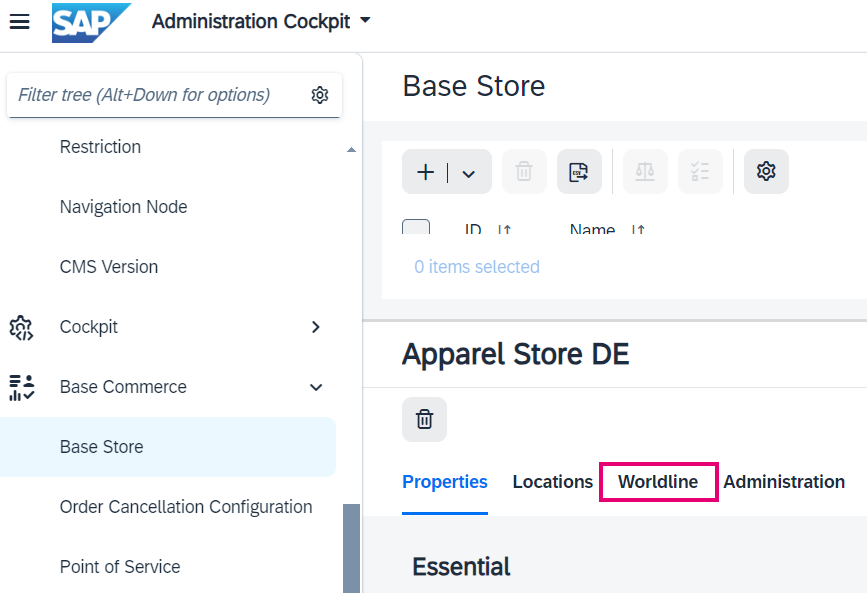
- Enter the following from the table overview:
| Property | Description/Actions |
|---|---|
| Payment Provider Configuration |
Associates your base store with a configuration profile. Click on the field to select the configuration profile you set up in the previous steps. |
| Checkout type |
Select an integration method for transaction processing. You can choose from the following options:
Do not switch between checkout modes whilst the site is live, as this might lead to undesirable effects on your customers' payment journey. |
| Merchant Email |
Define the sender e-mail address your customers will receive updates from about updates for their replenishment orders. |
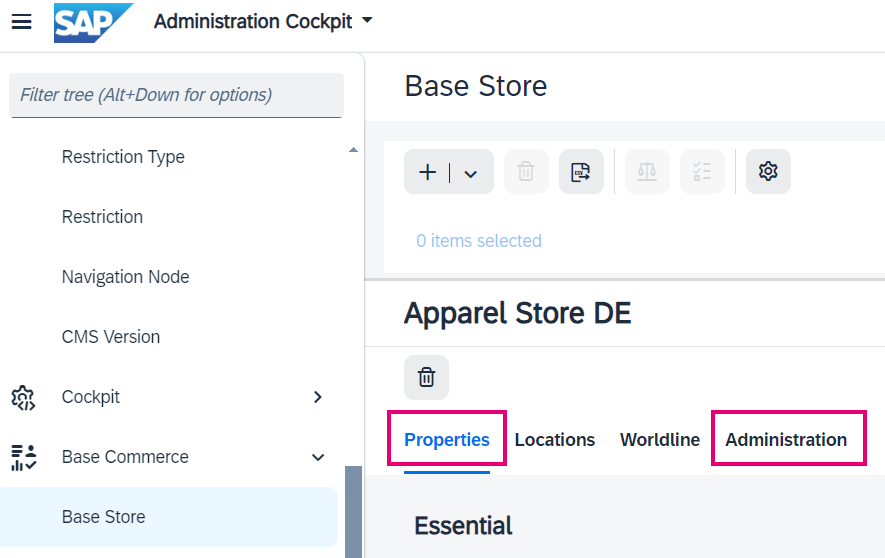
- Select "ADMINISTRATION" from the available tabs and scroll down to "UNBOUND". Enter "worldlineB2CResponsiveCheckoutGroup" in the field "Checkout Flow Group"
- Select "PROPERTIES" from the available tabs and scroll down to "PAYMENT PROVIDER". Enter "Worldline" in the field "Payment Provider"
Configurer les modes de paiement
Pour configurer cette liste de modes de paiement dans SAP Commerce, accédez au menu suivant dans le Backoffice :
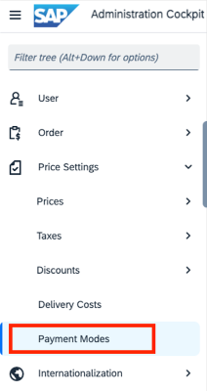
Une fois que vous cliquez sur Modes de Paiement, vous verrez une liste des Modes de Paiement actuellement chargés dans le système. Après avoir sélectionné un Mode de Paiement, vous pouvez l'activer ou le désactiver en modifiant le flag isActive.
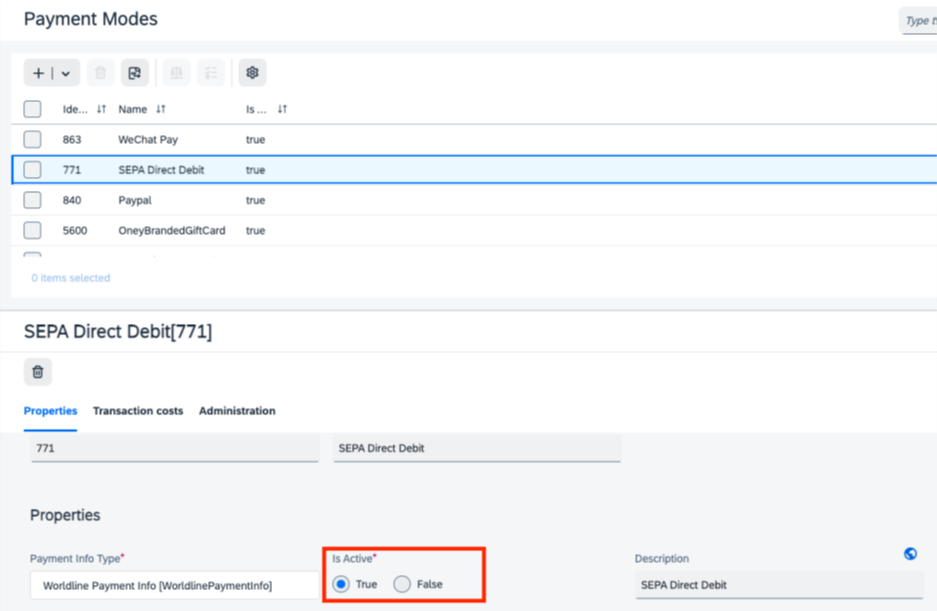
Si vous ajoutez un nouveau mode de paiement à votre compte dans le Backoffice de ANZ Worldline Payment Solutions, il se peut que vous deviez l'ajouter manuellement au système en cliquant sur le bouton '+' en haut de la liste des modes de paiement.
Configurer Card On File
Pour configurer Card On File, allez dans Worldline > Token récurrent Worldline.
Cette liste affiche tous les tokens pour Card On File disponibles dans votre système. Cliquez sur la ligne respective dans le tableau pour obtenir un aperçu complet du token individuel et des actions possibles :
| Propriété | Description |
|---|---|
| Token | Identifiant unique du token sur notre plateforme. Retourné par notre plateforme lors de la création du token lors de la première commande. |
| Alias | Numéro de carte masqué lié à ce token. |
| Nom du titulaire | Nom du titulaire de la carte lié à ce token. |
| Date d'expiration | Date d'expiration de la carte liée à ce token. |
| ID d'abonnement | Identifiant unique de la commande de réapprovisionnement et de la tâche automatisée générant toutes les commandes suivantes. |
| Statut |
Le statut du token. Valeurs possibles :
|
| Client |
Identifiant unique de votre client qui a passé la commande initiale lors de la création du token. Reportez-vous à l'onglet Administration pour plus d'informations. |
| Magasin |
Identifiant unique de l'ID du magasin gérant le réconfiguration. Reportez-vous à l'onglet Administration pour plus d'informations. |
Vous pouvez bloquer ou débloquer n'importe quel token récurrent depuis cette page selon vos besoins.
Commandes de réapprovisionnement
Les vitrines B2B et B2C ont toutes deux accès à la fonctionnalité de commandes de réapprovisionnement. Plusieurs configurations doivent être définies afin de la personnaliser, comme expliqué dans les sections précédentes.
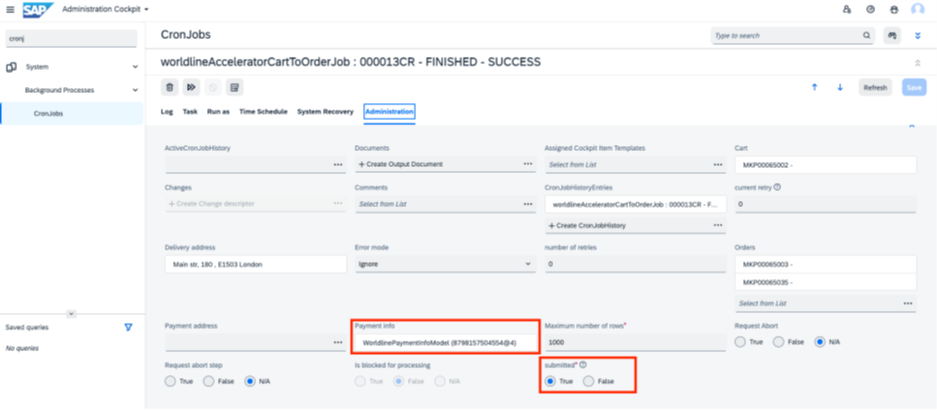
Les commandes de réapprovisionnement sont créées à l'aide d'une tâche cron (cronjob). Les propriétés suivantes sont requises pour les processus de commande de réapprovisionnement :
- Panier – Sert de modèle pour la commande de réapprovisionnement.
- Commandes – Liste des commandes créées à partir des données du panier. La première commande est celle passée manuellement par le client lors du processus de paiement (checkout). Toutes les commandes suivantes sont créées automatiquement par la tâche cron.
- Entrées d'historique des CronJobs – Conservent les informations relatives aux exécutions des tâches cron.
- Informations de paiement – Informations de paiement utilisées pour les appels serveur à serveur vers ANZ Worldline Payment Solutions afin de traiter les paiements des commandes ultérieures.
- Soumis – Cette propriété indique qu'aucun problème n'est survenu lors de la création de la tâche cron. Si sa valeur est définie sur false, aucune commande future ne sera créée.
Vous trouverez toutes les configurations et tous les processus détaillés dans le guide README fourni avec le package du plugin.
Gérer les paiements
Nous avons conçu le plugin pour suivre vos commandes de manière automatique et autonome, vous libérant de la gestion administrative impliquée. Apprenez ici comment utiliser efficacement notre plugin, ce qui pourrait aider votre entreprise à prospérer !
Effectuer des opérations de maintenance
Les captures, remboursements et annulations d'autorisations sont des processus standard (également appelés opérations de maintenance) dans votre logique commerciale quotidienne. Vous pouvez effectuer ces opérations sur une transaction en utilisant le Backoffice support client.
Une fois connecté au Backoffice support client, toutes les commandes seront listées dans la section Commandes. Vous pouvez sélectionner la commande sur laquelle vous souhaitez effectuer des opérations de maintenance.
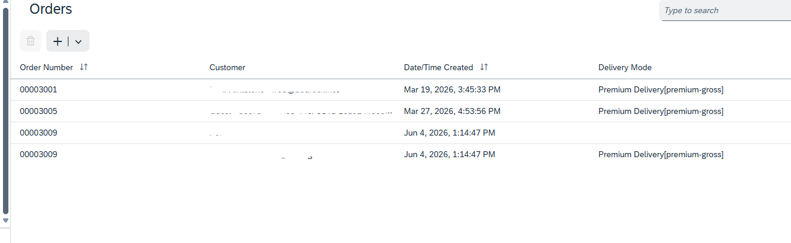
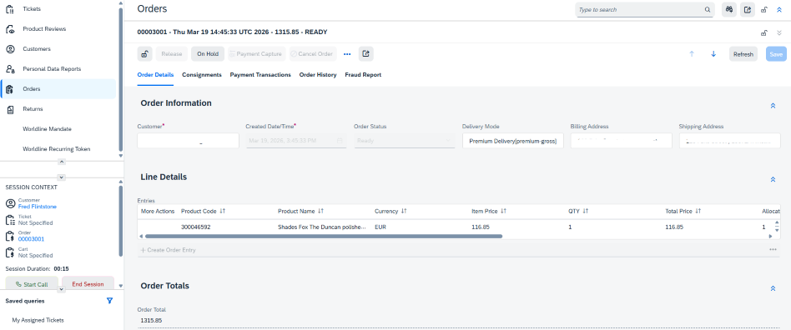
Vous pouvez effectuer des actions telles que capturer ou annuler des paiements à partir des options disponibles en haut de la section détails de la commande. Annuler une commande entraînera une demande de remboursement ou une annulation d'autorisation lorsque cela est applicable.
Gérer les tokens récurrents
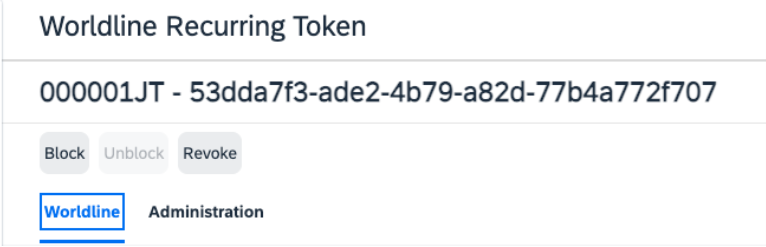
Les opérations de maintenance vous permettent également de gérer les tokens récurrents. Vous pouvez les bloquer, les débloquer ou les révoquer.
Gestion des mandats
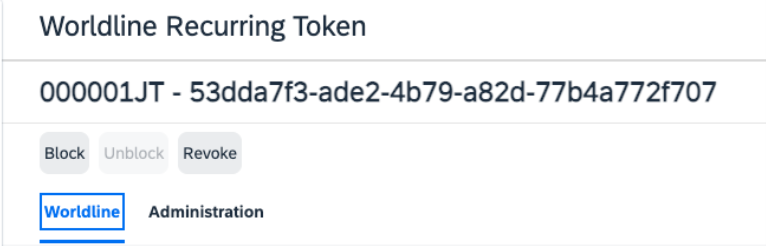
Vous pouvez gérer le statut des mandats via les actions suivantes : Bloquer, Débloquer ou Révoquer.
Effectuer des transactions de test
Utilisez l'environnement de test de notre plateforme pour vous assurer que votre plugin fonctionne comme prévu. Nous proposons des ensembles de données de test sur notre page dédiée Cas de test. Ciblez notre environnement de test comme décrit dans la section "Configurer le plugin".
Assurez-vous de passer vers l'environnement de production dès que vous avez finalisé vos tests.