BigCommerce
Introduction
Notre plug-in BigCommerce est régulièrement mis à jour et bénéficie d'un support d'intégration complet, offrant une solution clé en main polyvalente pour accepter facilement les paiements en ligne :
- Prend en charge les deux méthodes d'intégration: Hosted Checkout Page et Hosted Tokenization Page.
- Accepte les opérations de paiement (Remboursements, autorisations, captures, etc.) directement depuis votre compte .
Trouvez la liste complète des méthodes de paiement que le plugin prend en charge dans notre aperçu des méthodes de paiement.
Gardez un œil sur nos notes de version pour rester informé des mises à jour et des nouvelles fonctionnalités (par exemple, méthodes de paiement, fonctionnalités, méthodes d'intégration) que nous avons ajoutées à ce plugin !
Création de compte
Pour traiter des transactions avec ce plugin, vous avez besoin d'un compte sur notre plateforme.
Ce plugin fonctionne à la fois avec nos environnements de test et de production. Un compte de test est un excellent moyen de vous familiariser avec le plugin et notre plateforme. Lorsque vous souhaitez passer en production, contactez-nous !
Installation
Installation
La première étape pour utiliser le plugin est le processus d’installation. Avant de continuer, assurez-vous que votre infrastructure répond à ces exigences système :
| Élément | Description |
|---|---|
| Paquet du plugin | |
| Identifiants |
|
| BigCommerce | Pas d'exigences spécifiques, compatible avec tous les magasins |
| Conformité PCI |
SAQ A |
Une fois cela fait, suivez ces étapes :
- Allez dans Apps > Marketplace. Cliquez sur le bouton “BIGCOMMERCE.COM/APPS” pour accéder à notre app store. Recherchez "Worldline Global Online Pay" et cliquez sur le bouton "GET THIS APP".
- Connectez-vous au Back Office de BigCommerce. Allez dans Apps > Marketplace. Cliquez sur le bouton “Install” et suivez les instructions d’installation.
Configuration
Après la première installation, un assistant vous guidera à travers les différentes étapes de configuration pour relier votre boutique à la plateforme. Après l’installation, vous pourrez modifier cette configuration en cliquant sur le bouton « Paramètres » dans l’application.
Configurez les paramètres « Connexion »
Dans cet écran, vous pourrez configurer les identifiants nécessaires pour vous connecter à la plateforme ANZ Worldline Payment Solutions.
| Propriété | Description/Actions |
|---|---|
| Modes |
Sélectionnez entre "Sandbox Mode" ou "Live Mode" pour lier votre boutique à l'environnement respectif et pour configurer les identifiants test/production correspondants. Selon votre sélection, le module de boutique enverra les requêtes de transaction à l'environnement de test ou de production. Assurez-vous de :
|
| PSPID |
Saisissez votre PSPID de test/production de notre plateforme que vous souhaitez utiliser pour le traitement des transactions. |
| Key API |
Entrez la API Key de votre PSPID de test ou production. Lisez notre guide dédié pour savoir comment en générer une. |
| API Secret |
Entrez le API Secret de votre PSPID de test ou production. Lisez notre guide dédié pour savoir comment en générer un. |
| Key Webhooks |
Entrez la clé Webhooks de votre PSPID de test/production depuis le Merchant Portal comme décrit dans notre guide dédié. |
| Secret Webhooks |
Entrez le secret Webhooks de votre PSPID de test/production depuis le Merchant Portal comme décrit dans notre guide dédié. |
| URL Webhooks |
Copiez cette URL dans les champs URL d'API endpoint dans le Merchant Portal comme décrit dans notre guide dédié. |
Cliquez sur « Enregistrer les modifications » pour confirmer et valider vos paramètres en établissant une connexion de test entre le plugin et notre plateforme. Si une erreur apparaît en haut à droite de l'écran, contactez votre administrateur système pour effectuer les vérifications suivantes :
- Vous utilisez les identifiants corrects
- Votre PSPID est bien actif
- Vous envoyez la requête au bon PSPID/environnement (Test ou Production)
Configure "General settings"
In this screen, you will be able to configure the general settings that will be applied to all payment requests sent to the Worldline platform.
| Property | Description/Actions |
|---|---|
| Payment action |
Choose between Authorize & capture and Authorize :
If you select Authorize, also configure the following Automatic capture setting.
|
| Automatic capture |
The system can automatically capture transactions that have been authorized after a certain |
| Enable 3-D Secure authentication |
Modify the setting to disable 3-D Secure for all card transactions. We strongly recommend leaving |
| Request an exemption to 3-D Secure |
Some markets allow you to potentially exempt your customers from a 3-D Secure check. Possible options:
A customer can receive up to five consecutive exemptions, with a cumulative total of EUR 150. The next transaction that exceeds these criteria will require Strong Customer Authentication (SCA). |
| Enforce strong customer authentication for every payment |
If you have enabled 3-D Secure authentication, you can request every transaction to be |
| Fixed soft descriptor |
Provide a statement descriptor forwarded through the payment chain to appear on your customer's bank or card statement (provided the issuer supports this feature). Allowed range: 2 – 15 characters. |
| Enable saving cards |
By enabling this option, you will allow your customers to save their card for future use. |
| Vault title |
Customise the radio button text in your checkout next to the saved card of your customers. |
| Payment accepted status mapping |
Map successful transaction statuses according to your business logic. |
| Apply surcharge |
In some countries, the merchant is allowed to request additional fees to process credit |
| Display payment confirmation page |
Enable this option to show your customers the Worldline payment confirmation page. |
| Debug mode |
Enable this feature to log additional data for payments requests and responses. |
| Logging records lifetime (day) |
Define in days for how long the debug logs are retained. |
Do not forget to click on Save Changes once you have modified any configuration on this screen.
Configurer les « Moyens de paiement »
Sur cet écran, vous pourrez configurer les paramètres spécifiques des différentes options de paiement que nous proposons ainsi que les moyens de paiement que vous utilisez.
| Propriété | Description/Actions |
|---|---|
| Cartes de credit (iFrame) |
Configurer/Activer/Désactiver les paiements par carte via la méthode d'intégration Hosted Tokenization Page Vos clients restent sur la page de paiement de votre boutique en ligne tout en saisissant leurs coordonnées bancaires dans une iframe hébergée sur notre serveur. L'iframe présente un seul moyen de paiement, tel que défini dans la propriété « Nom de la méthode de paiement ». Elle détecte automatiquement la marque de la carte en fonction du numéro saisi. |
| Checkout hébergé (Redirection vers ANZ Worldline Payment Solutions) |
Configurer/Activer/Désactiver les méthodes de paiement par carte et hors carte via le mode Hosted Checkout Page. Vos clients confirment la commande sur la page de paiement de votre boutique en ligne en cliquant sur le bouton « Paiement personnalisé ». Le plugin redirige ensuite vos clients vers notre page de paiement hébergée (Hosted Checkout Page) pour leur permettre de sélectionner leur moyen de paiement préféré. |
| Rediriger le paiement |
Configurer/Activer/Désactiver les méthodes de paiement par carte et hors carte via la méthode d'intégration Hosted Checkout Page : Vos clients sélectionnent un moyen de paiement et confirment la commande sur la page de paiement de votre boutique en ligne en cliquant sur le bouton « Paiement personnalisé ». Le plugin redirige ensuite vos clients soit : |
Lorsque vous avez activé le mode de paiement « Cartes de crédit »
Configurez les propriétés suivantes :
- Nom de la méthode de paiement : personnalisez le texte affiché à côté du bouton radio sur votre page de paiement.
- Nom du fichier modèle : définissez le nom du template à utiliser pour personnaliser le design de l'iFrame que vous intégrerez à votre page de paiement. Si ce champ est laissé vide, le design par défaut de la page de paiement sera utilisé.
Lorsque vous avez activé le mode de paiement « Checkout hébergé »
Configurez les propriétés suivantes :
- Nom de la méthode de paiement : personnalisez le texte affiché à côté du bouton radio sur votre page de paiement.
- Nom du fichier modèle : définissez le nom du template à utiliser pour personnaliser le design de votre page de paiement. Si ce champ est laissé vide, le design par défaut de la page de paiement sera utilisé.
- Activer les cartes groupées : regroupez tous les moyens de paiement par carte sous un seul bouton sur la page de paiement.
- Mettre à jour le logo : mettez à jour le logo par défaut affiché à côté du bouton radio sur votre page de paiement.
Lorsque vous avez activé le mode de paiement « Rediriger le paiement »
Configurez les propriétés suivantes :
- Nom du fichier modèle : définissez le nom du template à utiliser pour personnaliser le design de votre page de paiement. Si ce champ est laissé vide, le design par défaut de la page de paiement sera utilisé.
- Option de paiement Oney3x4x : configurez la valeur convenue entre vous et votre acquéreur pour déterminer si le paiement est fractionné en 3 ou 4 fois.
- Délai d'expiration de la session : configurez le délai d'expiration qui sera appliqué à la page de paiement. Après la valeur configurée (en minutes), le paiement sur la page de paiement ne sera plus possible.
- Type de récurrence du prélèvement : définissez le type de récurrence à appliquer lors d'une transaction de prélèvement SEPA. Les valeurs possibles sont :
- Unique : la transaction ne fait pas partie d'une séquence de paiements récurrents.
- Récurrent : la transaction fait partie d'une séquence de paiements récurrents.
- Type de signature du prélèvement : définissez la manière dont vos clients signeront le mandat vous autorisant à prélever des fonds sur leur compte via le moyen de paiement prélèvement SEPA. Les valeurs possibles sont :
- SMS : Le mandat sera signé par SMS.
- Non signé : Le mandat ne sera pas signé.
- Virement bancaire uniquement par paiements instantanés ANZ Worldline Payment Solutions : activez cette fonctionnalité si vous souhaitez accepter uniquement les paiements instantanés pour le moyen de paiement Compte à Compte (Virement bancaire par ANZ Worldline Payment Solutions).
- Méthodes de paiement disponibles : sélectionnez une liste de méthodes de paiement que vous souhaitez proposer sous forme de boutons de paiement individuels sur votre page de paiement.
Manage Payments
Nous avons conçu le plugin pour suivre vos commandes de manière automatique et autonome, vous libérant ainsi de l'administration impliquée. Apprenez ici comment utiliser efficacement notre plugin qui pourrait aider votre entreprise à prospérer !
Effectuer des opérations de maintenance
Les captures et les remboursements des autorisations sont des processus standard (opérations de maintenance) dans votre logique commerciale quotidienne. Apprenez ici comment effectuer ces opérations directement dans le Back Office de BigCommerce :
- Connectez-vous au back-office de BigCommerce. Allez dans Commandes > Toutes les commandes.
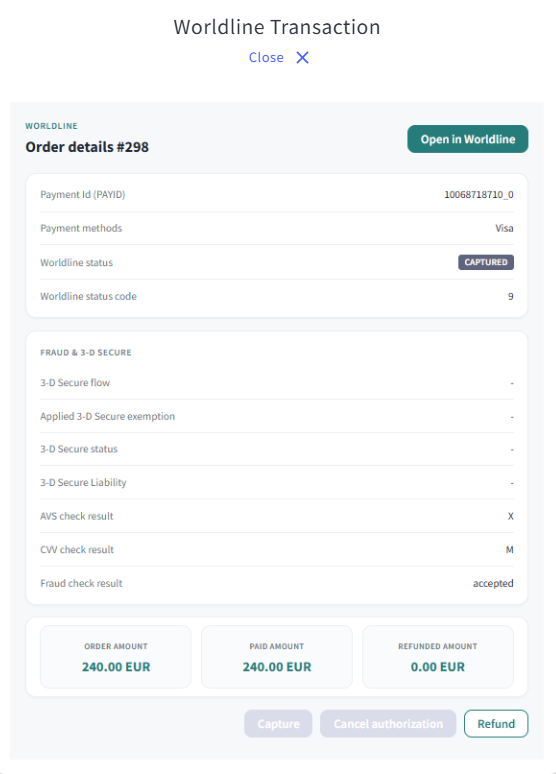
- Sur la page des commandes, une section dédiée « ANZ Worldline Payment Solutions transaction » est accessible en cliquant sur les trois points :

- Selon le « Statut de la commande », vous pouvez initier plusieurs actions sous les informations de transaction : capturer, annuler l'autorisation ou rembourser.
- Rembourser : définissez le montant que vous souhaitez rembourser. Vous ne pouvez pas effectuer un remboursement d'un montant supérieur au paiement initial. Vous verrez également le montant disponible pour le remboursement.
- Annuler l'autorisation : définissez le montant autorisé que vous souhaitez annuler. Vous ne pouvez pas annuler un montant supérieur à l'autorisation initiale. Vous verrez également le montant disponible pour l'annulation.
- Capturer : définissez le montant autorisé que vous souhaitez capturer. Vous ne pouvez pas capturer un montant supérieur à l'autorisation initiale. Vous verrez également le montant disponible pour la capture.