Salesforce Commerce Cloud
Introduction
Notre plug-in Salesforce Commerce Cloud est régulièrement mis à jour et offre un support complet d'intégration, proposant une solution polyvalente prête à l'emploi pour accepter facilement les paiements en ligne :
- Prend en charge les méthodes d'intégration suivantes :
- Hosted Checkout Page qui redirige vos clients vers la page de paiement ANZ Worldline Payment Solutions pour l'une de nos méthodes de paiement disponibles.
- Hosted Tokenization Page qui inclut une iFrame sur votre page de paiement pour les paiements par carte.
- Paiements par redirection qui permettent à vos clients de choisir leur méthode de paiement préférée directement sur votre page de paiement en introduisant des boutons de paiement uniques.
- Gère plusieurs boutiques.
- Accepte les opérations de paiement (Remboursements, autorisations, captures, etc.) directement depuis votre Salesforce Commerce Cloud Business Manager.
Trouvez la liste complète des méthodes de paiement que le plugin prend en charge dans notre aperçu des méthodes de paiement.
Gardez un œil sur nos notes de version pour rester informé des mises à jour et des nouvelles fonctionnalités (c'est-à-dire méthodes de paiement, fonctionnalités, modes d'intégration) que nous avons ajoutées à ce plugin !
Consultez notre documentation pour apprendre à connecter votre boutique à notre plateforme et profiter de toutes ces fonctionnalités !
Vous pouvez facilement télécharger le paquet du plugin manuellement depuis Github ou utiliser le bouton Télécharger le Plugin ci-dessous.
- Confiez à un administrateur système l'installation et la configuration du plugin.
- En conséquence, le public cible de cette documentation sont les administrateurs système avec une connaissance approfondie de Salesforce Commerce Cloud / Demandware.
Création de compte
Pour traiter des transactions avec ce plugin, vous avez besoin d'un compte sur notre plateforme.
Ce plugin fonctionne à la fois avec nos environnements de test et de production. Un compte de test est un excellent moyen de vous familiariser avec le plugin et notre plateforme. Lorsque vous souhaitez passer en production, contactez-nous !
Les modifications du code du plugin annulent le support technique
Pour la sécurité et la stabilité, ANZ Worldline Payment Solutions ne prend pas en charge les plugins dont le code a été modifié par le commerçant ou des tiers. Les plugins sont fournis tels quels (version officielle). Toute modification non autorisée annule le support et la garantie et peut causer des dysfonctionnements, des failles de sécurité ou des incompatibilités avec les mises à jour.
Installation
Installer le plugin
La première étape pour utiliser le plugin est le processus d'installation. Avant de continuer, assurez-vous que votre infrastructure répond à ces exigences système :
| Élément | Description |
|---|---|
| Package du plugin |
|
| Identifiants ANZ Worldline Payment Solutions |
|
| Salesforce Commerce Cloud |
|
| Conformité PCI |
SAQ A |
Une fois fait, suivez ces étapes :
-
Installer la cartouche
Installez la cartouche dans le répertoire racine de votre projet au même niveau que storefront-reference-architecture. Voici un exemple de la structure des dossiers :my-project/ |-- link_worldline_gopay/ | |-- cartridges/ | | |-- bm_worldline_gopay/ | | |-- int_worldline_gopay/ | |-- documentation/ | |-- metadata/ |-- storefront-reference-architecture | |-- cartridges/ | | |-- app_storefront_base/ | | |-- modules/Si vous avez renommé le dossier storefront-reference-architecture, assurez-vous de mettre à jour le chemin de base dans package.json.
-
Installer les modules Node
La version recommandée de Node à utiliser est la 12.21.0. Depuis le repository racine de la cartouche, installez les modules Node en utilisant votre ligne de commande :npm install -
Compiler le code
Depuis le repository racine de la cartouche, compilez les ressources côté client en utilisant votre ligne de commande :npm run build -
Télécharger le code
Téléchargez int_worldline_gopay et int_worldline_gopay_sfra en utilisant Commerce Cloud UX Studio ou
les utilitaires de ligne de commande sgmf-scripts. -
Importer les métadonnées
Pour ajouter de nouveaux éléments de configuration, importez les métadonnées prédéfinies en suivant ces étapes :- Ouvrez le dossier /metadata/site_import/sites/.
- Renommez le dossier yourSiteId avec l'ID de votre site dans le Business Manager.
- Zipez le dossier site_import.
- Dans le Business Manager, allez à Administration > Site Development > Site Import & Export et importez le fichier zippé.
Après l'importation, les attributs nommés WorldlineGoPay[attributeName] sont ajoutés à Administration > Site Development.
System Object Types > Site Preferences > Attribute Definitions
System Object Types > Order > Attribute Definitions
System Object Types > OrderPaymentInstrument > Attribute Definitions
System Object Types > CustomerPaymentInstrument > Attribute Definitions
Custom Object Types
Le service worldline.https.gopay.yourSiteId est ajouté à Administration > Operations > Services.Mises à niveau depuis les versions précédentes
La version v26.3.0 du plugin introduit une refactorisation majeure ainsi qu'un changement de marque du cartridge vers ANZ Worldline Payment Solutions . Dans le cadre de ce changement, nous avons renommé le code du cartridge, les attributs de métadonnées, les services, la configuration des paiements et d'autres composants qui utilisaient la convention de nommage worldlineDirect. Ils utilisent désormais la nouvelle convention de nommage.
worldlineGoPay
Les commandes existantes et les moyens de paiement des clients peuvent encore contenir des données dans les anciens attributs. La mise à niveau inclut donc une tâche de migration. Cette tâche copie les données pertinentes des anciens attributs vers les nouveaux attributs worldlineGoPay.Suivez ces étapes :
- Remplacez les cartridges existants
- Supprimez :
int_wordline_direct
bm_worldline_direct - Ajoutez :
int_worldline_gopay_sfra
int_worldline_gopay
bm_worldline_gopay
Mettez à jour les chemins des cartridges pour le ou les sites concernés ainsi que la configuration de Business Manager, partout où cela est nécessaire.
- Supprimez :
- Importez les métadonnées ANZ Worldline Payment Solutions
Importez les métadonnées à l'aide du processus d'import standard décrit dans la section Installation.
L'import crée la nouvelle configuration ANZ Worldline Payment Solutions y compris les éléments requis suivants :
- Attributs des objets système
- Types d'objets personnalisés
- Services, profils et identifiants
- Tâches
- Moyens de paiement
- Processeurs de paiement
- Préférences du site
- Autres métadonnées du cartridge incluses dans le package
- Configurez et exécutez la tâche de migration
Créez et configurez une nouvelle tâche sous Administration > Operations > Jobs. Ajoutez une job step en utilisant la nouvelle step créée : custom.worldlineGoPayRebrandingJob et configurez les paramètres suivants :
migrateOrder – indique s'il faut migrer les données ANZ Worldline Payment Solutions stockées dans les commandes existantes.
migrateCustomerSavedInstruments – indique s'il faut migrer les tokens client enregistrés existants.
Exécutez la tâche de migration après l'importation des nouvelles métadonnées. Selon les paramètres configurés, la tâche de migration migrera les informations pertinentes pour :
Les commandes existantes
Les moyens de paiement client existants - Supprimez les anciennes métadonnées
Les métadonnées présentes peuvent varier selon la version du cartridge précédemment installée. Supprimez toutes les configurations obsolètes associées à Worldline Direct / worldlineDirect.
a) Administration > Operations > Services
Supprimez tous les éléments Worldline Direct obsolètes :
Services
Profiles
Credentials
b) Administration > Operations > Jobs
Examinez les tâches ANZ Worldline Payment Solutions existantes et remplacez toutes les étapes de tâche Worldline Direct obsolètes par les étapes de tâche ANZ Worldline Payment Solutions correspondantes. Assurez-vous également que les paramètres de tâche associés sont mis à jour si nécessaire.
c) Administration > Site Development > Custom Object Types
Supprimez les types d’objets personnalisés Worldline Direct obsolètes :
WorldlineDirectPaymentProducts
WorldlineDirectWebhooks
d) Administration > Site Development > System Object Types
Supprimez les attributs et groupes d’attributs worldlineDirect obsolètes des types d’objets système concernés dans :
CustomerPaymentInstrument
OrderPaymentInstrument
Order
SitePreferences
e) Merchant Tools > Payment Methods
Supprimez les moyens de paiement obsolètes associés à Worldline Direct :
WORLDLINE_DIRECT_CARD
WORLDLINE_DIRECT_REDIRECT
WORLDLINE_DIRECT_CREDIT_REDIRECT
WORLDLINE_DIRECT_DIRECTDEBIT
f) Merchant Tools > Payment Processors
Supprimez les processeurs de paiement obsolètes associés à Worldline Direct :
WORLDLINE_DIRECT_CARD
WORLDLINE_DIRECT_REDIRECT
WORLDLINE_DIRECT_CREDIT_REDIRECT
WORLDLINE_DIRECT_DIRECTDEBIT - Configurez le nouveau cartridge conformément aux instructions données dans la section "Configuration".
- Vérifiez la mise à niveau en contrôlant que
a) Les services ANZ Worldline Payment Solutions sont configurés et opérationnels.
b) Les commandes existantes migrées contiennent les données Worldline GoPay.
c) Les moyens de paiement client existants contiennent les données migrées.
d) Les nouvelles commandes renseignent les attributs worldlineGoPay plutôt que les attributs obsolètes worldlineDirect.
e) Tous les moyens de paiement pris en charge peuvent être utilisés avec succès lors du paiement.
f) Les flux d'autorisation, de capture, d'annulation et de remboursement fonctionnent comme prévu, le cas échéant.
g) Les tâches planifiées s'exécutent avec succès.
h) Il ne reste aucune dépendance à l'exécution sur des métadonnées obsolètes.
Configuration
Après l'installation, vous devez configurer le plugin pour connecter votre boutique à notre plateforme.
Vous devez imposer HTTPS dans Salesforce Commerce Cloud pour être compatible avec la politique de Chrome v80.
Connectez-vous au Business Manager. Définissez les valeurs suivantes dans les menus et confirmez en cliquant sur "Appliquer" ou "Enregistrer" :
Définir les chemins des cartouches
Pour intégrer un module externe et le lier avec le Business Manager, suivez ces étapes :
-
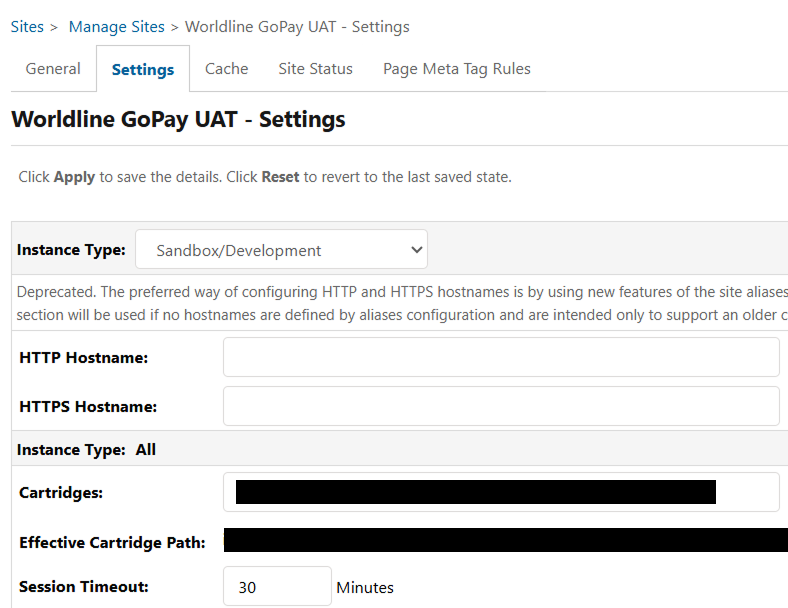
- Allez dans Administration > Sites > Gérer les sites > [votreSite] > Paramètres. Entrez ce qui suit dans "Cartouches" :
int_worldline_gopay_sfra:int_worldline_gopay:app_storefront_base
- Allez dans Administration > Sites > Gérer les sites > [votreSite] > Paramètres. Entrez ce qui suit dans "Cartouches" :
-
- Allez dans Administration > Sites > Gérer les sites > Gérer le site Business Manager > Paramètres. Entrez ce qui suit devant toute autre cartouche existante :
bm_worldline_gopay:int_worldline_gopay:bm_app_storefront_base:bm_custom_plugin
- Allez dans Administration > Sites > Gérer les sites > Gérer le site Business Manager > Paramètres. Entrez ce qui suit devant toute autre cartouche existante :
Définir les autorisations du Business Manager
Gérez les droits d'accès du module pour assurer une interaction correcte avec votre Business Manager et vos vitrines :
-
- Allez dans Administration > Organisation > Rôles et autorisations. Cliquez sur le rôle que vous souhaitez mettre à jour dans le tableau. Allez dans Modules du Business Manager.
- Dans la fenêtre contextuelle "Sélectionner le contexte", sélectionnez tous les sites de vitrine qui utiliseront la cartouche de paiements Worldline-GoPay.
- Trouvez le module Ordering dans le tableau des modules. Attribuez les permissions des modules Transactions Worldline-GoPay et Worldline-GoPay Abonnements pour le rôle sélectionné.
Configurer les identifiants pour l'environnement de Test/Production
Pour cibler notre environnement de test/production et vous assurer que vos requêtes sont légitimes, vous devez configurer les API endpoints URL et une paire clé secrète/API liée à un PSPID spécifique.
- Allez dans Administration > Opérations > Services. Ouvrez l'onglet "Identifiants".
- Cliquez sur worldline.https.gopay.yourSiteId.TEST dans la colonne "Nom" du tableau pour configurer soit test/production. Effectuez l'action pour les deux environnements.
- Entrez ce qui suit dans le tableau :
| Propriété | Description/Actions |
|---|---|
| Nom | Remplacez yourSiteId par l'ID réel de votre site. |
| URL | L'API endpoint de test ou en production sur notre plateforme. Copiez-les depuis notre guide dédié. |
| Utilisateur | Entrez la clé API de votre PSPID de test ou de production. Lisez notre guide dédié pour savoir comment en générer une. |
| Mot de passe | Entrez le API Secret de votre PSPID de test ou de production. Lisez notre guide dédié pour savoir comment en générer un. |
- Ouvrez l'onglet Services. Cliquez sur worldline.https.gopay.yourSiteId et entrez ce qui suit dans le tableau :
| Propriété | Description/Actions |
|---|---|
| Nom | Remplacez yourSiteId par l'ID réel de votre site. |
| Journal de communication | Sur les environnements de test, le journal de communication pourrait être activé à des fins de débogage. |
| Identifiants | Vérifiez que les identifiants de service mis à jour sont sélectionnés. |
Effectuez l'action pour les deux environnements.
- Lisez nos guides dédiés sur les API endpoints et l'authentification pour obtenir une compréhension approfondie de l'environnement de test/production et de la API Key/API Secret.
- Nous vous recommandons fortement de configurer un nom distinct pour notre environnement de test et de production. Cela vous permettra de passer manuellement d'un environnement à l'autre facilement.
- Assurez-vous de ne pas mélanger les identifiants de test avec ceux de production et vice versa.
Configurer Worldline-GoPay Payments Cartridge
Chaque transaction est acheminée via un PSPID test/production sur notre plateforme.
- Allez dans Outils Marchand > Préférences du site > Préférences personnalisées. Effectuez les actions pour chacun des groupes personnalisés comme indiqué dans le tableau ci-dessous :
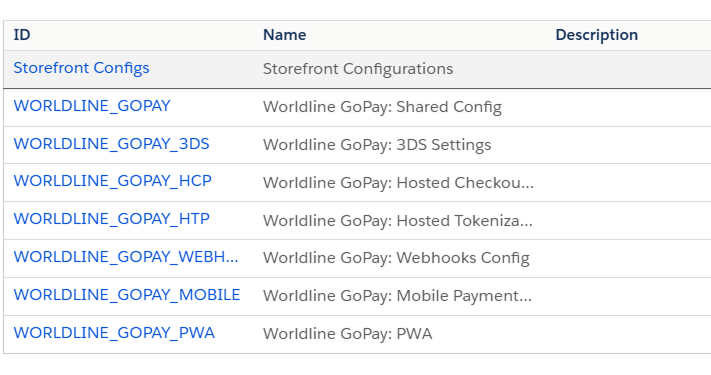
WORLDLINE_GOPAY (Shared Config)
| Property | Description/Actions |
|---|---|
| Merchant ID | Enter the PSPID to be able to connect to the ANZ Worldline Payment Solutions platform |
| Merchant Company Name | Enter your legal company name |
| Operation code |
Define whether to process the transactions as authorisation mode or as direct sale. Select one of the following options:
If you authorise payments only, make sure that you capture them later. Only then will the transaction reach StatusCode=9, for which you receive funds.
|
| Checkout Type |
You can process card payments either via Hosted Tokenization Page or Hosted Checkout Page, whereas the alternative payment methods are available only via Hosted Checkout Page. |
| Apply Surcharge |
Make sure that the Surcharge is activated in your ANZ Worldline Payment Solutions account. |
| Set Line Item Prices to the API |
Set to YES to make sure payment methods that require line item prices work. |
Click "Save" in the upper-right corner of the screen.
WORLDLINE_GOPAY_3DS (3-D Secure config)
| Property | Description/Actions |
|---|---|
| Enable 3DS |
Enable or disable 3-D Secure. We strongly recommend selecting "Yes" as 3-D Secure is mandatory in some markets. This will also ensure liability shifts for transactions with successful 3-D Secure authentication. If you select "No", you may not benefit from liability shifts and may be held liable. |
| Enable mandatory 3DS |
Define whether to enforce Strong Customer Authentication (SCA) regardless of any possible exemptions. |
| Exemption type |
Some markets allow you to potentially exempt your customers from a 3-D Secure check. Possible options:
|
| Exemption limit (No challenge request) |
Request the issuer to skip 3-D Secure for baskets up to 100 EUR. |
| Exemption limit (Low-value) |
Request exemptions for baskets up to 30 EUR. |
| Exemption limit (Transaction-risk-analysis) |
Request exemptions based on a risk analysis performed by the acquirer or the issuer, for baskets up to 100 EUR. |
WORLDLINE_GOPAY_HCP (Hosted Checkout Page Settings)
| Property | Description/Actions |
|---|---|
| Hosted Checkout Template | Enter your template's file name to adapt our payment page to the look and feel of your shop. Learn here how to create templates. |
| Group Cards on HCP | Enable this option to group all card payment options as a single payment method on the checkout page. |
| HCP Session Timeout (mins) | Define the session timeout value for the Hosted Checkout Page. The default setting is 180 minutes. |
| Intersolve IDs | Enter a comma-separated list of the Intersolve ID(s) associated with your merchant account. |
| OneyCard payment option | Enter a value to specify how many instalments the payment can be split into. |
WORLDLINE_GOPAY_HTP (Hosted Tokenization Page Settings)
| Property | Description/Actions |
|---|---|
| Hosted Tokenization JS | Enter a valid tokenization URL as an iframe on your checkout page. Find it in our documentation. |
| Hosted Tokenization Template | Enter your template's file name to adapt the iframe to the look and feel of your shop. Learn how to create templates in our documentation. |
WORLDLINE_GOPAY_WEBHOOKS (Webhooks config)
| Property | Description/Actions |
|---|---|
| Webhooks Key ID | Enter the Webhooks Key ID of your test or live PSPID. |
| Webhooks Key Secret | Enter the Webhooks Key Secret of your test or live PSPID. |
WORLDLINE_GOPAY_MOBILE (Mobile Payments)
| Property | Description/Actions |
|---|---|
| Google Pay on the Checkout Page | When enabled, the Google Pay pop-up appears directly on the checkout page without redirection. |
| Google Pay Merchant ID | Enter the merchant ID used for registration with Google Pay Business Console. |
| Acquirer Country Code |
Enter the ISO 3166-1 alpha-2 country code where the transaction is processed. Mandatory for the merchants in European Economic Area and other countries that are subject to Strong Customer Authentication (SCA). |
| Google Pay Environment | Choose between Google's test or production environment. |
| Google Pay Script URL | Enter the Google Pay™ javascript library URL. Applicable only for Google Pay™ on the Checkout page. |
| Google Pay Submit Button Label | By default, the Google Pay button shows "Continue" or "Pay". You can chose to customize this text using this field. |
Configure payment methods and integration methods
We categorise payment methods into two different clusters:
- Card payments
- Alternative payment methods
You can process card payments either via Hosted Tokenization Page or Hosted Checkout Page, whereas the alternative payment methods are available only via Hosted Checkout Page.
Follow these steps to make your choice:
- Go to Merchant tools > Ordering > Payment methods. Click on the relevant payment method. Make sure to select YES for enabled. Perform the actions as stated in the table:
| ID value | Description/Actions |
|---|---|
| WORLDLINE_GOPAY_CARD | Mapped to all card-based payment methods You can offer these to your customers in two ways:
Bancontact is available only on Hosted Checkout Page in QR code mode. |
| WORLDLINE_GOPAY_REDIRECT |
Mapped to all alternative payment methods (digital wallets, gift cards etc.). Upon selection of the brand, the plugin redirects your customers to our Hosted Checkout Page or to the third-party provider for entering the payment credentials. |
| WORLDLINE_GOPAY_MOBILE | Mapped to mobile payment methods – Google Pay and Apple Pay. |
| WORLDLINE_GOPAY_DIRECTDEBIT | Mapped to SEPA Direct Debit. |
| WORLDINE_GOPAY_RECURRING |
Mapped to all credit redirect payment methods. |
You can also fetch, view or hide, customise and sort all available payment methods on your ANZ Worldline Payment Solutions account into the Business Manager. Navigate to Merchant tools > Ordering > Worldline-GoPay Payment Products to see all payment methods available on your ANZ Worldline Payment Solutions account. Refresh the list whenever you activate new payment methods on your account to update it. From this page, you can also hide payment methods if you do not want them to be available on the checkout page.
- Pour obtenir les dernières méthodes de paiement, veuillez cliquer sur le bouton "Récupérer les produits de paiement de ANZ Worldline Payment Solutions" et répéter le processus lorsque de nouvelles méthodes de paiement sont ajoutées à votre compte.
- Vous pouvez également personnaliser le logo, le nom et l'ordre du produit de paiement pour chaque produit. Cliquez sur l'option "Modifier" correspondant au produit de paiement et personnalisez selon vos besoins.
Configurations supplémentaires
Abonnements
L'option Abonnements Worldline-GoPay permet au client de commander un ensemble spécifique de produits dans la boutique en ligne à intervalles réguliers. Les intervalles peuvent être gérés via le plugin.
Cette fonctionnalité est disponible uniquement pour les clients enregistrés. Veuillez suivre les étapes suivantes pour l'activer :
- Activer les abonnements via Outils du commerçant > Préférences du site > Préférences personnalisées.
- Accédez à Administration > Opérations > Services et ouvrez l'onglet Identifiants pour configurer les informations d'identification du service. Ouvrez worldline.gopay.ocapi et modifiez :
- URL : ajoutez l'URL de votre site/instance
- Utilisateur : saisissez votre ID de clé API.
- Mot de passe : saisissez le secret de votre clé API.
- Cliquez sur Appliquer.
- Configurez les services en naviguant vers l'onglet Services.
- Sélectionnez les identifiants worldline.gopay.ocapi.
- Choisissez un profil pour la requête OCAPI (en créer un si aucun n'existe) et appliquez.
Configurer les webhooks
Le plugin utilise les webhooks pour obtenir le statut actuel de vos transactions depuis notre plateforme. De cette façon, la base de données de votre boutique est toujours à jour.
- Configurez une WebhooksKeyID, un WebhooksKeySecret et des URL Endpoint dans votre PSPID comme décrit dans notre guide dédié. Assurez-vous d'utiliser la formule suivante pour vos URL Endpoint :
https://{domaine}/on/demandware.store/Sites-{votreIdSite}-Site/{locale}/WorldlineGoPay-Webhooks - Allez dans Outils Marchand > Préférences du site > Préférences personnalisées > Worldline_GoPay : Webhooks Config et cliquez sur “WORLDLINE_GoPay_WEBHOOKS” dans la colonne “ID”. Effectuez les actions indiquées dans le tableau :
| Valeur ID | Description/Actions |
|---|---|
| ID de la clé Webhooks |
Entrez l'ID de la clé Webhooks de votre PSPID de test ou de production de l'étape précédente. |
| Secret de la clé Webhooks | Entrez le Secret de la clé Webhooks de votre PSPID de test ou de production de l'étape précédente. |
- Allez dans Administration > Opérations > Jobs. Cliquez sur “WorldlineProcessWebhooks” dans la liste. Allez à Job Step pour définir le périmètre sur votre site. Configurez le calendrier pour le job en fonction de vos besoins.
En fonction de votre volume d'activité pour le traitement des transactions en temps réel, nous recommandons de définir le calendrier du job entre 1 et 5 minutes. La valeur par défaut pour les calendriers de jobs est de 5 minutes.
Trouvez un aperçu complet des événements de webhook possibles dans notre documentation dédiée.
Tester la connexion
Une fois que vous avez terminé toutes les étapes, vérifiez la configuration en établissant une connexion de test entre le plugin et notre plateforme :
- Allez dans Outils Marchand > Commandes > Transactions Worldline-GoPay. Cliquez sur le bouton “Tester la connexion API”. Vérifiez que la boîte de dialogue affichée indique “Connexion à l'API Worldline Gopay réussie”.
Gérer les paiements
Nous avons conçu le plugin pour assurer le suivi de vos commandes automatiquement et de manière autonome, vous libérant ainsi de l'administration impliquée. Apprenez ici comment utiliser notre plugin efficacement, ce qui pourrait aider votre entreprise à prospérer !
Suivi des commandes Vérifier le statut du paiement / Traiter les commandes non confirmées
Pour vous assurer que
- votre plateforme enregistre les paiements réussis (StatusCode=5 ou 9 et Status="PAYMENT_CREATED") comme tels et non comme non terminés (en raison d'une redirection échouée de vos clients vers le site Salesforce Commerce Cloud).
- les transactions autorisées sont finalisées par une capture (si vous choisissez Code d'Opération : Autorisation lors de la commande initiale).
le plugin implémente le "Check payment status job". Suivez ces étapes pour les faire fonctionner :
- Modifiez la propriété cancelUnconfirmedOrderAfterHours au nombre d'heures souhaité après lequel le plugin annule une commande en statut attente.
- Découvrez comment capturer les autorisations automatiquement ou manuellement.
Capture automatique de l'autorisation
Si vous choisissez d'autoriser les transactions uniquement lors de la commande initiale, notre plugin les capturera pour vous à un moment ultérieur. Vous pouvez définir les intervalles et le moment des captures en fonction de vos besoins commerciaux.
Allez dans Administration > Travaux > WorldlineCaptureAuthorizedPayments > Calendrier et Historique. Effectuez les actions indiquées dans le tableau pour le mode de capture respectif :
| Mode de capture | Description/Actions |
|---|---|
| Capture des autorisations plusieurs fois par jour |
|
| Capture des paiements à la fin de la journée |
|
Le moment des captures dépend du fuseau horaire que vous avez configuré dans le Business Manager. Vérifiez cela en bas de votre navigateur.
Effectuer des opérations de maintenance
Les captures, remboursements et annulations d'autorisations sont des processus standard (également connus sous le nom d'opérations de maintenance) dans votre logique métier quotidienne. Apprenez ici comment effectuer ces opérations dans le Business Manager :
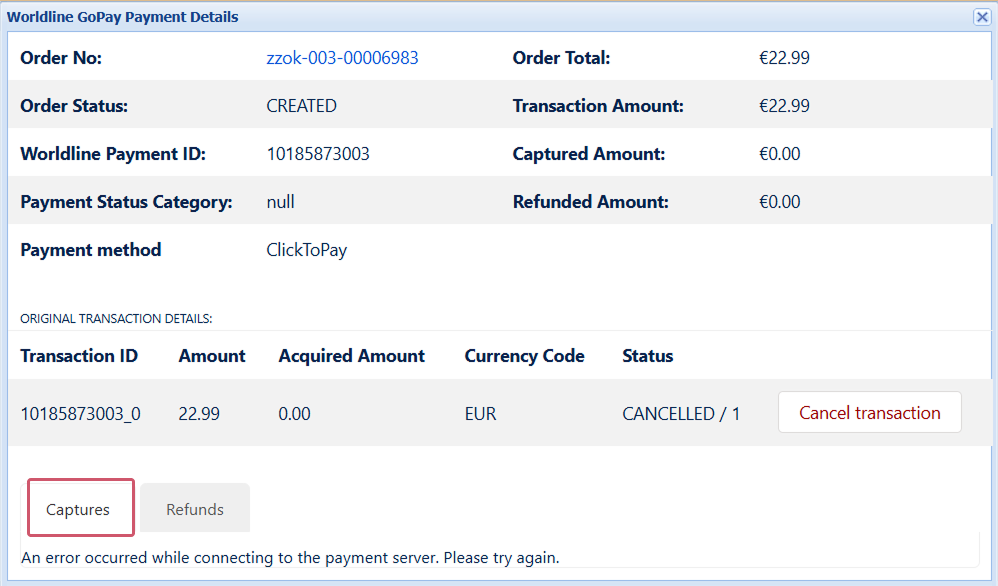
Allez dans Outils Marchand > Commandes > Transactions Worldline-GoPay. Recherchez la transaction en question et cliquez sur "Détails" dans la colonne "Catégorie". La boîte de dialogue affiche les actions possibles que vous pouvez effectuer sur une transaction. Effectuez l'action indiquée dans le tableau pour réaliser les opérations de maintenance correspondantes.
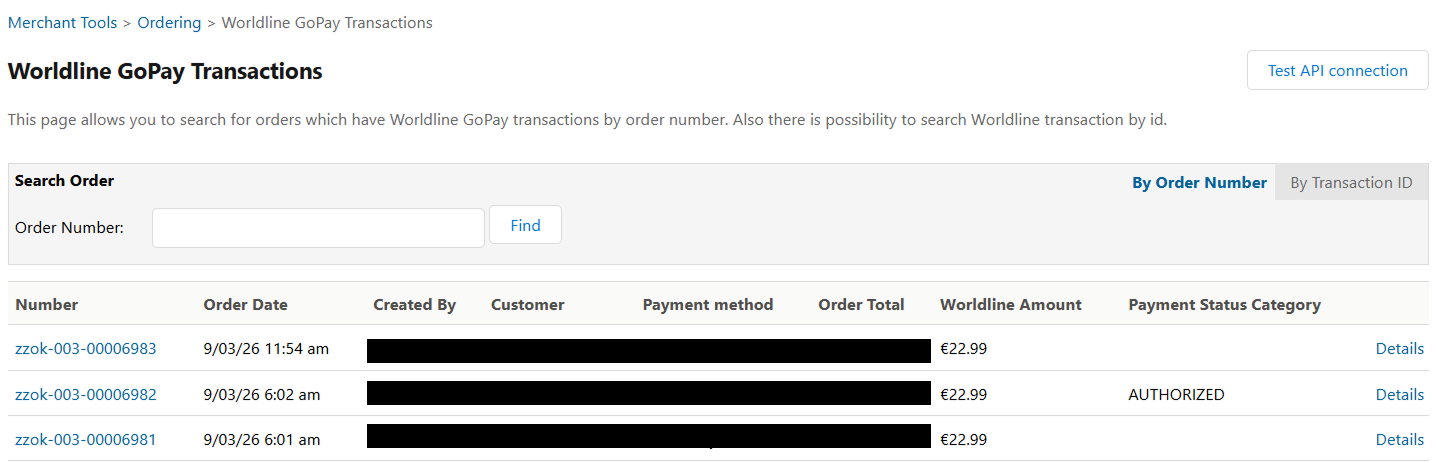
This is an example of the user interface. The available currencies depend on your configuration, region and transaction context.
| Opérations de maintenance | Description/Actions |
|---|---|
| Capture |
Capturez les transactions autorisées (StatusCode=5 / Status=PENDING_CAPTURE) pour recevoir effectivement les fonds de la commande :
Si vous souhaitez que notre plugin capture les transactions automatiquement, suivez ces instructions. |
| Opérations de maintenance | Description/Actions |
|---|---|
| Annulations |
Annuler les transactions autorisées (StatusCode=5 / Status=PENDING_CAPTURE)
|
| Opérations de maintenance | Description/Actions |
|---|---|
| Remboursements |
Remboursez vos clients pour les transactions capturées (StatusCode=9 / Status=COMPLETED)
|
Abonnements
Gérer les commandes d'abonnement n'a jamais été aussi simple ! Tout comme les paiements ponctuels, les commandes d'abonnement peuvent être gérées via le gestionnaire d'entreprise.
- Accédez à Outils du commerçant > Commandes > Abonnements Worldline-GoPay pour accéder au module. Cette page liste les commandes d'abonnement avec leurs détails.
- Cliquez sur la commande pour vérifier les détails de l'abonnement comme la période et la fréquence. Vous pourrez bloquer/débloquer ou annuler un abonnement via la même page.
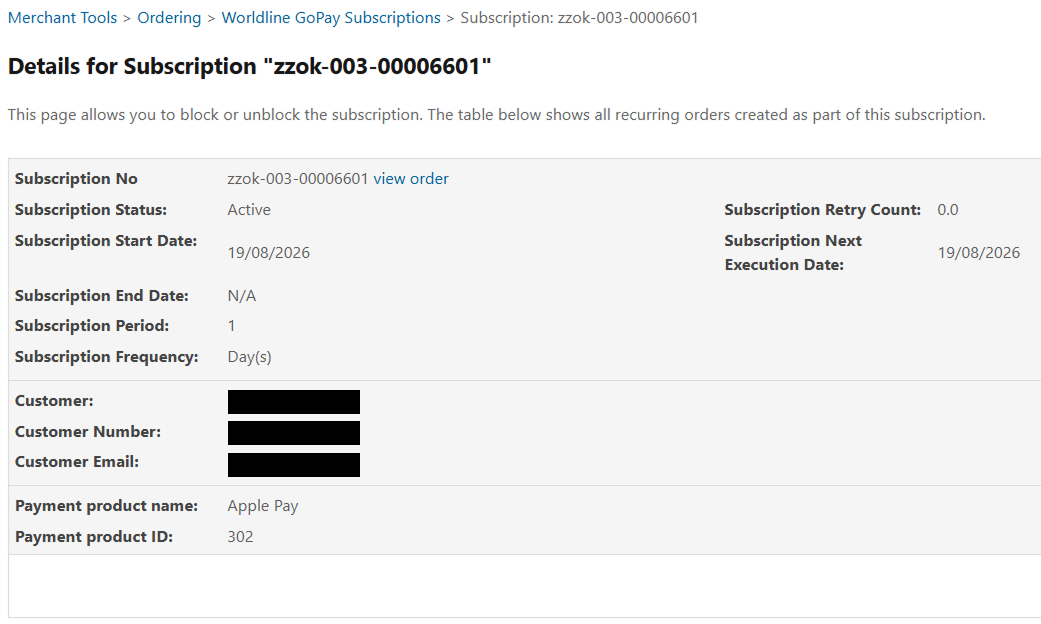
Veuillez noter que l'abonnement au blocage est un statut temporaire en cas de rupture de stock ou de problèmes de paiement. Ce statut est reversible et peut être modifié manuellement une fois les problèmes résolus.
Effectuer des transactions de test
Utilisez l'environnement de test de notre plateforme pour vous assurer que votre plugin fonctionne comme prévu. Nous proposons des ensembles de données de test sur notre page dédiée Cas de test. Ciblez notre environnement de test comme décrit dans la section "Configurer le plugin".
Vous avez une demande de nouvelle fonctionnalité ?
Accédez à Outils du commerçant > Commande > Transactions GoPay Worldline. Vous trouverez l'option en bas de la page.
Assurez-vous de passer vers l'environnement de production dès que vous avez finalisé vos tests.