Magento
Introduction
Notre plug-in Magento est fourni avec des mises à jour régulières et un support d'intégration complet, offrant une solution polyvalente prête à l'emploi pour accepter facilement les paiements en ligne :
- Prend en charge les méthodes d'intégration suivantes :
- Hosted Checkout Page : Redirigez vos clients vers le pour utiliser n'importe laquelle de nos méthodes de paiement disponibles.
- Hosted Tokenization Page : Incluez un iFrame dans votre page de paiement pour les paiements par carte.
- Redirect Payments : Permettez à vos clients de choisir leur méthode de paiement préférée directement sur votre page de paiement en introduisant des boutons de paiement uniques.
Trouvez la liste complète des méthodes de paiement que le plugin prend en charge dans notre aperçu des méthodes de paiement.
Gardez un œil sur notre Notes de mise à jour pour rester informé des mises à jour et des nouvelles fonctionnalités (c'est-à-dire méthodes de paiement, fonctionnalités, méthodes d'intégration) que nous avons ajoutées à ce plugin !
Consultez notre documentation pour savoir comment lier votre boutique à notre plateforme et profiter de toutes ces fonctionnalités !
Création de compte
Pour traiter des transactions avec ce plugin, vous avez besoin d'un compte sur notre plateforme.
Ce plugin fonctionne à la fois avec nos environnements de test et de production. Un compte de test est un excellent moyen de vous familiariser avec le plugin et notre plateforme. Lorsque vous souhaitez passer en production, contactez-nous !
Les modifications du code du plugin annulent le support technique
Pour la sécurité et la stabilité, ANZ Worldline Payment Solutions ne prend pas en charge les plugins dont le code a été modifié par le commerçant ou des tiers. Les plugins sont fournis tels quels (version officielle). Toute modification non autorisée annule le support et la garantie et peut causer des dysfonctionnements, des failles de sécurité ou des incompatibilités avec les mises à jour.
Installation
Exigences
Avant de procéder au processus d'installation, assurez-vous que votre infrastructure répond à ces exigences système :
Compatibilité :
|
Article |
Plugin Magento |
|
Version Magento |
2.4* |
|
Version PHP |
7.4 – 8.4 |
Compatibilité avec des tiers :
|
Article |
Plugin Magento |
|
Thème Hyvä |
>= 1.1.12 |
|
Hyvä Checkout |
>= 1.1.15 |
* derniers tests effectués avec Checkout 1.2.0 et Theme 1.2.9
Note : Un package supplémentaire est nécessaire pour assurer la compatibilité entre notre plugin et les Thèmes Hyva ainsi que les produits Checkout. Veuillez vous référer aux instructions ci-dessous pour plus de détails.
Téléchargements :
|
Article |
Plugin Magento |
|
Télécharger le dernier plugin |
Télécharger ici |
|
Télécharger le package Hyvä (optionnel) |
Télécharger ici |
|
Github |
Accéder à Github |
|
Adobe Marketplace |
Accéder au Marketplace |
Autres exigences :
|
Article |
Description |
|
Identifiants |
|
Installer le plugin
La première étape pour utiliser le plugin est le processus d'installation. Avant de commencer, assurez-vous que votre infrastructure répond à ces exigences système. Une fois cela fait, consultez les chapitres dédiés pour soit :
Installer le plugin complet
Choisissez l'un des modes d'installation pour installer le plugin complet :
Nous vous recommandons vivement d'installer la solution sur un serveur de développement ou de préproduction pour vous assurer qu'elle fonctionne correctement pour votre instance avant de la passer en production.
Installer depuis le Marketplace Adobe (recommandé)
Suivez ces étapes telles qu'expliquées dans le tutoriel Adobe :
- Accédez à la connexion du Marketplace (ou inscrivez-vous) et téléchargez l'extension.
- Spécifiez les clés d'authentification.
- Exécutez la commande composer pour installer les packages :
composer require worldline/module-magento-payment
Cette commande installe les solutions suivantes :
Hosted Tokenization Page (Carte de Crédit)
Hosted Checkout Page (Checkout Hébergé)
Boutons de paiement uniques (Paiements par Redirection) - Exécutez les commandes magento pour terminer l'installation :
bin/magento setup:upgrade
bin/magento setup:di:compile
bin/magento setup:static-content:deploy
Installer depuis GitHub
Suivez ces étapes :
- Spécifiez les dépôts
composer config repositories.worldline/module-magento-payment git https://github.com/wl-online-payments-direct/plugin-magento.git composer config repositories.worldline/module-magento-payment-core git https://github.com/wl-online-payments-direct/plugin-magento-core.git composer config repositories.worldline/module-magento-payment-hostedcheckout git https://github.com/wl-online-payments-direct/plugin-magento- hostedcheckout.git composer config repositories.worldline/module-magento-payment-redirectpayment git https://github.com/wl-online-payments-direct/plugin-magento-redirect- payments.git composer config repositories.worldline/module-magento-payment-creditcard git https://github.com/wl-online-payments-direct/plugin-magento-creditcard.git composer config repositories.worldline/module-magento-payment-graph-ql git git@github.com:wl-online-payments-direct/plugin-magento-graph-ql.git - Exécutez la commande composer pour installer les packages :
composer require worldline/module-magento-payment
Cette commande installe les solutions suivantes :
Hosted Tokenization Page (Carte de Crédit)
Hosted Checkout Page (Checkout Hébergé)
Boutons de paiement uniques (Paiements par Redirection) - Exécutez les commandes magento pour terminer l'installation :
bin/magento setup:upgradebin/magento setup:di:compilebin/magento setup:static-content:deploy
Installer une solution de paiement spécifique
L'architecture de notre plugin vous permet également d'installer la solution de paiement souhaitée au lieu du plugin complet. Cela vous permet, par exemple, de n'installer que "Checkout Hébergé" et de passer l'intégration "Carte de Crédit".
Au lieu d'exécuter la commande pour l'installation complète via soit Adobe Marketplace ou GitHub, modifiez-la en conséquence :
| Version souhaitée | Commande exécutable |
|---|---|
| Solution de paiement "Carte de Crédit" |
|
| Solution de paiement "Checkout Hébergé" |
|
| Solution de paiement "Redirection (bouton unique)" |
|
| worldline/module-magento-payment-graph-ql |
|
La solution de paiement "Redirection (bouton unique)" installera également la solution de paiement "Checkout Hébergé" car elle en dépend.
Installer le Thème Hyvä et le package Hyvä Checkout
- Si vous utilisez individuellement le Thème Hyvä ou le Hyvä Checkout, ou les deux, veuillez vous assurer qu'ils sont installés avec une licence valide. De plus, notre plugin doit également être installé avant de continuer.
- Exécutez la commande suivante. Le chemin donné est un chemin serveur complet du dossier contenant le package avec l'extension :
composer config repositories.worldline/module-magento-theme-hyva git
git@github.com:wl-online-payments-direct/plugin-magento-hyva.git
Lisez notre chapitre dédié avec des instructions détaillées pour installer le module. - Exécutez la commande composer pour installer le package.
composer require worldline/module-magento-theme-hyva
Cette commande installe les solutions suivantes :
Carte de crédit
Paiement hébergé
Paiements redirigés (bouton unique)
Module Hyva pour les solutions Worldline - Exécutez les commandes Magento pour terminer l'installation.
bin/magento setup:upgrade
bin/magento setup:di:compile
bin/magento setup:static-content:deploy
Mettre à jour le plugin
En fonction de si vous avez installé le plugin complet ou seulement des solutions de paiement spécifiques, la commande exécutable diffère :
| Version installée | Commande exécutable |
|---|---|
| worldline/module-magento-payment |
|
| worldline/module-magento-payment-credit-card |
|
| worldline/module-magento-payment-hosted-checkout |
|
| worldline/module-magento-payment-redirect-payment |
|
Désinstaller le plugin
Nous vous recommandons vivement de créer une sauvegarde de la base de données avant d'exécuter cette action.
Pour désinstaller le plugin avec toutes les données associées, exécutez la commande suivante :
composer remove worldline/module-magento-payment
Alternativement, vous pouvez utiliser la commande suivante :
composer remove worldline/module-magento-payment \
worldline/module-magento-payment-core \
worldline/module-magento-payment-credit-card \
worldline/module-magento-payment-hosted-checkout \
worldline/module-magento-payment-redirect-payment \
worldline/module-magento-recurring-payments \
worldline/module-magento-payment-graph-ql
Pour supprimer les extensions avec leurs données associées, veuillez utiliser la commande suivante :
bin/magento module:uninstall \
Worldline_Payment \
Worldline_PaymentCore \
Worldline_CreditCard \
Worldline_HostedCheckout \
Worldline_RedirectPayment \
Worldline_GraphQl
Pour supprimer le plugin avec toutes leurs données associées, exécutez à la place les commandes suivantes :
bin/magento module:uninstall \
Worldline_Payment \
Worldline_PaymentCore \
Worldline_CreditCard \
Worldline_HostedCheckout \
Worldline_RedirectPayment \
Worldline_RecurringPayments
Si le module complémentaire paiements récurrents a été installé, exécutez la commande suivante :
composer remove worldline/module-magento-recurring-paymentsConfiguration
Après l'installation, vous devez configurer le plugin pour lier votre boutique à notre plateforme.
Configurer la connexion
-
Connectez-vous au Back Office d'Adobe commerce/Magento. Allez dans Stores > Worldline Global Online Pay > Connection.
-
Dans Connection, configurez les paramètres suivants :
Propriété Description/Actions Mode d'environnement Sélectionnez entre "Test" ou "Production" pour lier votre boutique à l'environnement respectif. En fonction de votre sélection, le module de boutique enverra les demandes de transaction à l'environnement de test ou de production.
Assurez-vous de :
- Ne pas mélanger les informations d'identification de l'environnement de "Test" avec celles de l'environnement de "Production" et vice versa lors de la configuration des champs Merchant ID (PSPID)/API Key/API Secret et des informations d'identification des webhooks.
- Passer à la "Production" dès que vous avez finalisé vos tests.
API Key Entrez l'API Key de votre PSPID de test ou de production. Lisez notre guide dédié pour apprendre comment en générer une.
API Secret Entrez l'API Secret de votre PSPID de test ou de production. Lisez notre guide dédié pour apprendre comment en générer un.
Identifiant Marchand (PSPID) Entrez votre PSPID depuis notre plateforme que vous souhaitez utiliser pour le traitement des transactions.
Pour certaines propriétés, Magento vous permet d'utiliser la valeur par défaut définie au niveau du système. Si vous souhaitez le faire, cochez “Use system value” en conséquence.
-
Cliquez sur "Save Config" pour confirmer votre configuration.
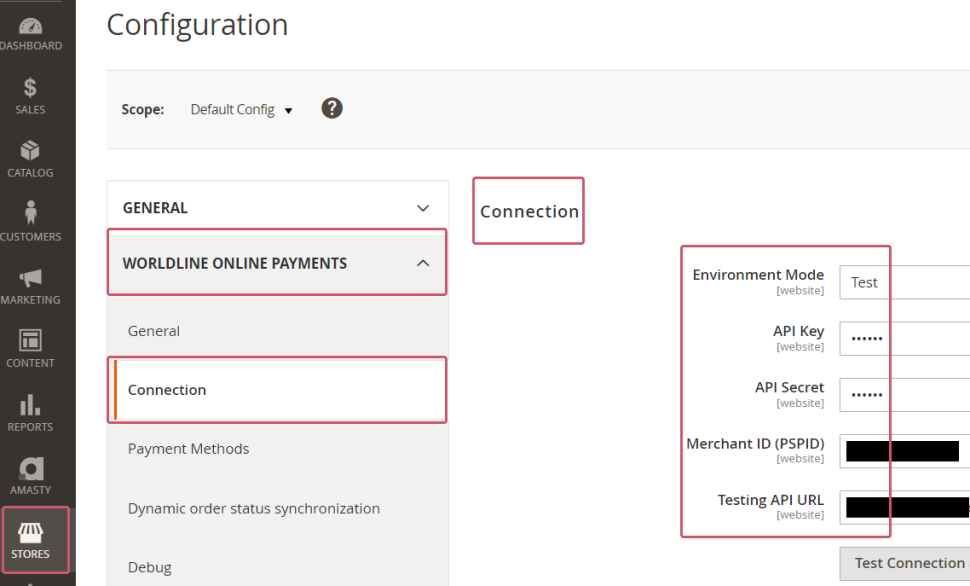
Une fois que vous avez rempli le tableau, vérifiez la configuration en établissant une connexion de test entre le plugin et notre plateforme. Cliquez sur le bouton "Test Connection". Vérifiez que le texte du bouton change pour "Successful! Test again". Si le texte change pour "Connection failed! Test again?", contactez votre administrateur système pour un dépannage afin de vérifier :
- Que vous utilisez les bonnes informations d'identification
- Si votre PSPID est actif
- Que vous envoyez la requête au bon PSPID/environnement (Test vs Production)
Configurer les webhooks
-
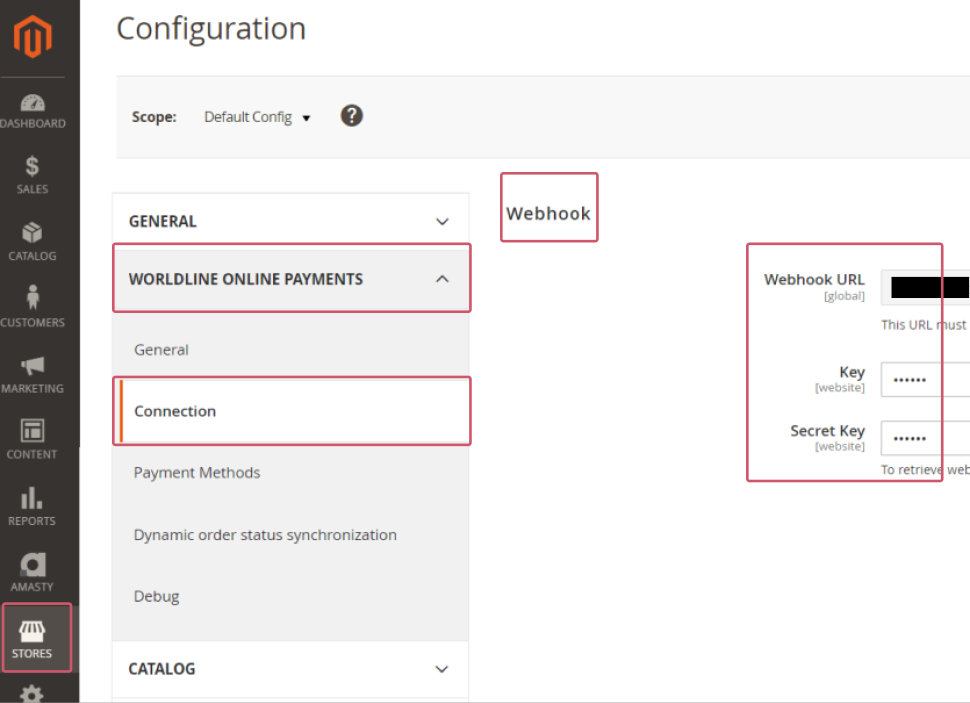
Connectez-vous au Back Office d'Adobe commerce/Magento. Allez dans Stores > Worldline Global Online Pay > Connection.
-
Dans Webhooks, configurez les paramètres suivants :
Propriété Description/Actions Autoriser la réception des webhooks. Sélectionnez "Yes" pour recevoir des webhooks sur le serveur Magento. Webhook URL Copiez cette URL dans les champs Endpoint URLs dans le Merchant Portal de comme décrit dans notre guide dédié. Key Entrez l'API Key de votre PSPID de test ou de production. Lisez notre guide dédié pour apprendre comment en générer une. Secret Key Entrez l'API Secret de votre PSPID de test ou de production. Lisez notre guide dédié pour apprendre comment en générer un. Configuration de l'URL Webhook Décidez si vous souhaitez configurer manuellement le point de terminaison dans le Merchant Portal, ou laisser notre plugin gérer cela de manière transparente.
Options disponibles:
- Automatique (Recommandé) : Nous enverrons l'URL du webhook avec chaque transaction.
- Manuel : Ajoutez votre URL de webhook manuellement dans le Merchant Portal.
Si vous choisissez "Automatique", vous pouvez configurer jusqu'à quatre URLs de webhooks supplémentaires.
Pour certaines propriétés, Magento vous permet d'utiliser la valeur par défaut définie au niveau du système. Si vous souhaitez le faire, cochez "Utiliser la valeur système" en conséquence.
-
Cliquez sur "Save Config" pour confirmer et nettoyer votre cache.
Configurer les méthodes de paiement
-
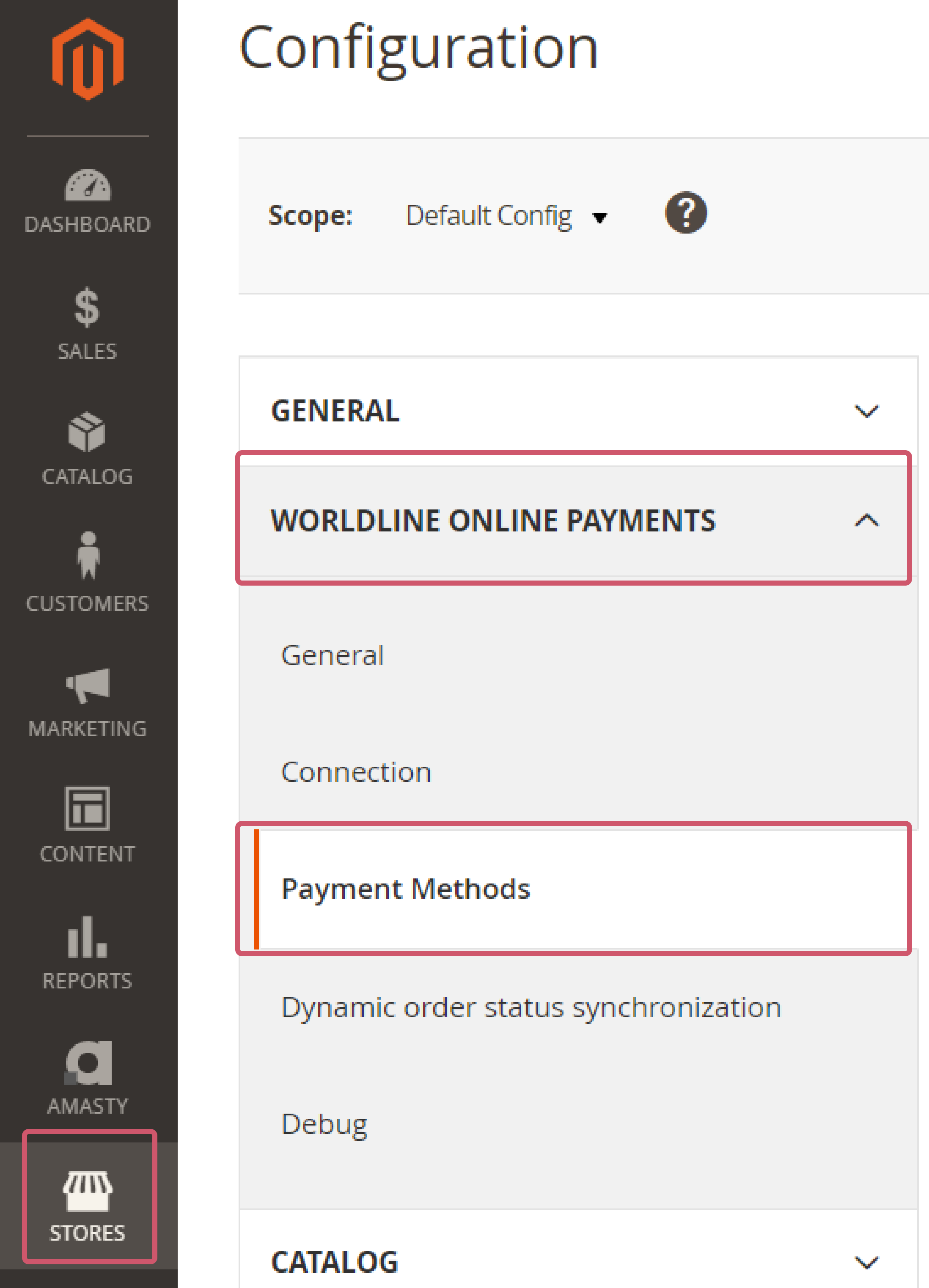
Connectez-vous au Back Office d'Adobe commerce/Magento. Allez dans Stores > Worldline Global Online Pay > Payment methods.
- Comme le plugin prend en charge Hosted Checkout Page (Hosted Checkout), Hosted Tokenization Page (Carte de Crédit) et les boutons de paiement unique (Paiements par Redirection), vous pouvez personnaliser l'expérience de paiement de vos clients en sélectionnant des méthodes de paiement pour chacun des modes et même utiliser les deux flux ensemble.
- Notez que les paiements par carte sont disponibles pour les deux modes, tandis que les méthodes de paiement alternatives ne sont disponibles que pour la Hosted Checkout Page et les boutons de paiement unique.
-
In "Credit Card", configure the following settings for transactions processed via our Hosted Tokenization Page
Property Description/Actions Enable Module Select one of the options for processing credit card payments
- "Yes": The module processes card payments via Hosted Tokenization Page integration method. Any non-card payments go via Hosted Checkout Page as configured in "Hosted Checkout"
- "No": Instead of using Hosted Tokenization Page for card payments, all payment methods are offered via Hosted Checkout Page as configured in "Hosted Checkout"
Enable Saved Payment (vault) Enable this option to allow your customers to save their cards for a future use.
Title Customise the payment button text in the iframe on the Magento checkout page HTML Template ID Enter the file name of your template to adapt our payment page to the look and feel of your shop. To learn how to create templates, see our dedicated chapters in the Hosted Tokenization Page guide Payment Action Define whether to process the transactions as authorisation mode or as direct sale. Select one of the following options:
- "Authorize & Capture": The amount has been ordered to be paid out in one go. Use this mode to receive the money before shipping the order There are no further actions required to capture the transaction. Successful transactions will have status="CAPTURED" / statusOutput.statusCategory="COMPLETED" / statusOutput.statusCode=9
- "Authorized (Authorization Only)": The amount is only blocked on your customer's card. Successful transactions will have status="PENDING_CAPTURE" / statusOutput.statusCategory="PENDING_MERCHANT" / statusOutput.statusCode=5 (Use this mode when you wish to capture a transaction only after shipping the order)
If "Payment Action" is set to "Authorized (Authorization Only)", beware of the following:
- Make sure that you capture authorised transaction later. Only then will the transaction have status="CAPTURED" / statusOutput.statusCategory="COMPLETED" / statusOutput.statusCode=9, for which you receive the actual payment for the transaction
- Capture transaction in the Magento Back Office via the "Order" module
Skip 3DSecure Authentication Select "Yes" or "No" to deactivate the 3-D Secure authentication process for payments
We strongly recommend selecting "No" as 3-D Secure is mandatory in some markets. This will also ensure liability shift for transactions with successful 3-D Secure authentication. If you select "Yes" and choose to process non 3-D Secure transactions you may not benefit from liability shift and may be held liable.
Trigger an authentication for every payment Select "Yes" if you want the issuer to request a SCA (strong customer authentication) for payments
Exempt transactions from 3DS Some markets allow you to potentially exempt your customers from a 3-D Secure check.
Select "Yes" if you would like to potentially exempt your customers. You will be able to choose between three options:
- Preference: No challenge request. You will request the issuer not to trigger a strong authentication for baskets up to 100 AUD.
- Low-value: To request exemptions on baskets up to 30 AUD.
- Transaction-risk-analysis: To request exemptions based on a risk analysis performed by the acquirer or the issuer, for baskets up to 100 AUD.
Sort Define the sort order of the iFrame. This allows you to decide in which order the different payment means are displayed on your checkout page
Filtering You can also implement various filters to define when to propose this way of processing payments to your customers: countries, currencies, amounts
- "Yes": The module processes card payments via Hosted Tokenization Page integration method. Any non-card payments go via Hosted Checkout Page as configured in "Hosted Checkout"
-
In "Hosted Checkout", configure the following settings for transactions processed via our Hosted Checkout Page
Property Description/Actions Enable Module Select one of the options to for processing all payments
- "Yes": The module processes both card and non-card payment methods via Hosted Checkout Page mode
- "No": The module processes only card payments via Hosted Tokenization Page integration method
If you select "No", make sure "Enable Module" in the "Credit Card" module is set to "Yes" to ensure at least card payments are possible
Enable Saved Payment (vault) Enable this option to allow your customers to save their cards for a future use.
Title Customise the heading on the Hosted Checkout Page HTML Template ID Enter the file name of your template to adapt our payment page to the look and feel of your shop. To learn how to create templates, see our dedicated chapters in the Hosted Checkout Page guide
Payment Action Define whether to process the transactions as authorisation mode or as direct sale. Select one of the following options:
- "Authorize & Capture": The amount has been ordered to be paid out in one go. Use this mode to receive the money before shipping the order There are no further actions required to capture the transaction. Successful transactions will have status="CAPTURED" / statusOutput.statusCategory="COMPLETED" / statusOutput.statusCode=9
- "Authorized (Authorization Only)": The amount is only blocked on your customer's card. Successful transactions will have status="PENDING_CAPTURE" / statusOutput.statusCategory="PENDING_MERCHANT" / statusOutput.statusCode=5 (Use this mode when you wish to capture a transaction only after shipping the order)
If "Payment Action" is set to "Authorized (Authorization Only)", beware of the following
- Make sure that you capture authorised transaction later. Only then will the transaction have status="CAPTURED" / statusOutput.statusCategory="COMPLETED" / statusOutput.statusCode=9, for which you receive the actual payment for the transaction
- Capture transaction in the Magento Back Office via the "Order" module
Skip 3DSecure Authentication Select "Yes" or "No" to deactivate the 3-D Secure authentication process for payments
We strongly recommend selecting "No" as 3-D Secure is mandatory in some markets. This will also ensure liability shift for transactions with successful 3-D Secure authentication. If you select "Yes" and choose to process non 3-D Secure transactions you may not benefit from liability shift and may be held liable.
Trigger an authentication for every payment Select "Yes" if you want the issuer to request a SCA (strong customer authentication) for payments
Exempt transactions from 3DS Some markets allow you to potentially exempt your customers from a 3-D Secure check.
Select "Yes" if you would like to potentially exempt your customers. You will be able to choose between three options:
- Preference: No challenge request. You will request the issuer not to trigger a strong authentication for baskets up to 100 AUD.
- Low-value: To request exemptions on baskets up to 30 AUD.
- Transaction-risk-analysis: To request exemptions based on a risk analysis performed by the acquirer or the issuer, for baskets up to 100 AUD.
Sort Define the sort order of the iFrame. This allows you to decide in which order the different payment means are displayed on your checkout page
Group Cards Group all cards payment methods under one single button on the Hosted Checkout Page
Submit Customer Cart Items Data to Worldline Defines whether you wish to submit your customer cart details to . Doing so will improve customer experience, but might generate errors in case you use custom tax rules
Filtering You can also implement various filters to define when to propose this way of processing payments to your customers: countries, currencies, amounts
Display payment confirmation page If enabled, customers will see a dedicated confirmation screen after the payment is processed, confirming the payment and providing key details
Pour certaines propriétés, Magento vous permet d'utiliser la valeur par défaut définie au niveau du système. Si vous souhaitez le faire, cochez "Utiliser la valeur système" en conséquence.
- "Yes": The module processes both card and non-card payment methods via Hosted Checkout Page mode
-
In "Redirect Payment", configure the following settings for transactions for which your customers preselect their preferred payment method before the redirection to our Hosted Checkout Page
Property Description/Actions Enable Module Select one of the options to for processing all payments
- "Yes": The module processes both card and non-card payment methods via Hosted Checkout Page mode
- "No": The module processes only card payments via Hosted Tokenization Page integration method
If you select "No", make sure "Enable Module" in the "Credit Card" module is set to "Yes" to ensure at least card payment methods are possible
Enable Saved Payment (vault) Enable this option to allow your customers to save their cards for a future use.
Title Customise the heading on the Hosted Checkout Page
HTML Template ID Enter the file name of your template to adapt our payment page to the look and feel of your shop. To learn how to create templates, see our dedicated chapters in the Hosted Checkout Page guide
Payment Action Define whether to process the transactions as authorisation mode or as direct sale. Select one of the following options:
- "Authorize & Capture": The amount has been ordered to be paid out in one go. Use this mode to receive the money before shipping the order There are no further actions required to capture the transaction. Successful transactions will have status="CAPTURED" / statusOutput.statusCategory="COMPLETED" /statusOutput.statusCode=9
- "Authorized (Authorization Only)": The amount is only blocked on your customer's card. Successful transactions will have status="PENDING_CAPTURE" / statusOutput.statusCategory="PENDING_MERCHANT" /statusOutput.statusCode=5 (Use this mode when you wish to capture a transaction only after shipping the order)
If "Payment Action" is set to "Authorized (Authorization Only)", beware of the following:
- Make sure that you capture authorised transaction later. Only then will the transaction have status="CAPTURED" / statusOutput.statusCategory="COMPLETED" /statusOutput.statusCode=9, for which you receive the actual payment for the transaction
- Capture transaction in the Magento Back Office via the "Order" module
Skip 3DSecure Authentication Select "Yes" or "No" to deactivate the 3-D Secure authentication process for payments
We strongly recommend selecting "No" as 3-D Secure is mandatory in some markets. This will also ensure liability shift for transactions with successful 3-D Secure authentication. If you select "Yes" and choose to process non 3-D Secure transactions you may not benefit from liability shift and may be held liable.
Trigger an authentication for every payment Select "Yes" if you want the issuer to request a SCA (strong customer authentication) for payments
Submit Customer Cart Items Data to Worldline Defines whether you wish to submit your customer cart details to . Doing so will improve customer experience, but might generate errors in case you use custom tax rules
Sort Define the sort order of the iFrame. This allows you to decide in which order the different payment means are displayed on your checkout page
Display payment confirmation page If enabled, customers will see a dedicated confirmation screen after the payment is processed, confirming the payment and providing key details
You can enable each payment method separately by configuring for each of them the following:
Property Description/Actions Enable Module Select one of the options to for processing all payments
- "Yes": The module processes both card and non-card payment methods via Hosted Tokenization Page mode
- "No": The module processes only card payments via Hosted Checkout Page integration method
If you select "No", make sure "Enable Module" in the "Credit Card" module is set to "Yes" to ensure at least card payment methods are possible
Sort Define the sort order of the iFrame. This allows you to decide in which order the different payment means are displayed on your checkout page
Title Customise the heading on the Hosted Checkout Page
- "Yes": The module processes both card and non-card payment methods via Hosted Checkout Page mode
-
Cliquez sur "Save Config" pour confirmer.
Gérer les paiements
Nous avons conçu le plugin pour suivre vos commandes automatiquement et de manière autonome, vous libérant de l'administration impliquée. Apprenez ici comment utiliser notre plugin efficacement pour aider votre entreprise à prospérer !
Mettre à jour le statut des commandes
Le module s'appuie sur deux mécanismes différents pour s'assurer que votre base de données reflète le statut des transactions sur notre plateforme :
- Webhooks : Notre plateforme envoie des notifications au module pour toute mise à jour du statut des transactions. Lisez le chapitre dédié pour configurer les webhooks.
- Appels GET : Magento envoie proactivement des requêtes à notre plateforme pour recevoir le statut de la transaction si les webhooks échouent.
Le processus fonctionne comme suit : Une fois qu'un client a passé une commande, notre plateforme déclenche un webhook :
- Si le webhook atteint Magento immédiatement, le plugin crée une commande et redirige vos clients vers la page "Confirmation de commande".
- Si Magento ne traite pas le webhook immédiatement, le plugin redirige vos clients vers la page "En attente". Magento écoutera pendant 15 secondes pour des webhooks entrants. Dès que le webhook atteint Magento, le plugin redirige vos clients vers la page "Confirmation de commande".
- Si le webhook n'atteint pas Magento dans ces 15 secondes, deux processus prennent le relais :
- 1. Le plugin déclenche un premier appel GET pour récupérer le statut de la transaction directement depuis notre plateforme.
- 2. Si le plugin ne reçoit pas de retour d'information, une tâche automatisée prend le relais et déclenchera des appels GET à intervalles réguliers pour mettre à jour la commande en conséquence.
Pour configurer les appels GET, suivez ces étapes :
- Connectez-vous au Back Office d'Adobe commerce/Magento. Allez dans Stores > Worldline Global Online Pay > Order status updater.
- Dans Général, configurez les paramètres suivants :
Propriété Description/Actions Délai d'attente de secours Définit la période (en minutes) après laquelle le module envoie des appels GET si les webhooks échouent. Après cette période, le module enverra des appels toutes les minutes. Limite de temps de secours Définit la période (en heures) pendant laquelle le module envoie des appels GET. La période par défaut (3 heures) correspond à la validité de session d'un Créer un Checkout hébergé / Créer une session de tokenisation hébergée. Planification (Syntaxe Cron) Synthaxe à utiliser pour exécuter le processus. - Cliquez sur "Enregistrer la configuration" pour confirmer votre configuration.
Gérer les mises à jour fréquentes de produits
Nous validons les montants des transactions pour garantir la sécurité, en vérifiant que le montant après paiement correspond au montant calculé avant paiement.
Si les prix des produits changent fréquemment, il est possible qu'un client procède à une transaction à un tarif différent du prix mis à jour du produit. Lors du passage à la caisse, le prix affiché peut différer du prix actuel du produit.
Par défaut, notre plugin bloque les transactions où les montants ne correspondent pas. Cependant, vous pouvez gérer cela plus facilement en acceptant les commandes avec des montants différents. Ces commandes sont assignées au statut "En attente", vous permettant ainsi de réaliser une revue manuelle.
Pour ce faire, allez à Paramètres & Notifications > Création de commande sur Discordance de Montant et configurez les propriétés suivantes :
| Propriété | Description/Actions |
|---|---|
| Activer |
Définir comment traiter les commandes lorsque le montant change entre l'initiation et la conclusion du paiement :
|
| Statut de commande pour revue | Par défaut, le plugin applique le statut "En attente". Vous pouvez choisir parmi plusieurs statuts standard de Magento (c'est-à-dire "En attente"/"Traitement"/"Suspicion de fraude") |
Allez à Paramètres & Notifications > Notifications de discordance de montant de commande pour configurer les notifications dans les cas où des discordances de montant de commande surviennent. Ici, vous pouvez configurer les propriétés pour adapter les notifications à vos préférences :
| Propriété | Description/Actions |
|---|---|
| Activer |
Définir si un email doit être envoyé pour les commandes avec une discordance de montant :
|
| Emetteur |
Définir quel email de votre magasin Magento sera utilisé pour envoyer l'email. |
| Destinataire |
Définir le destinataire pour recevoir la notification. |
| Email copie à |
Ajoutez une ou plusieurs adresses email à mettre en copie pour les notifications. |
| Modèle d'email |
Définir le modèle d'email à utiliser lors de l'envoi des notifications. |
Effectuer des transactions de test
Utilisez l'environnement de test de notre plateforme pour vous assurer que votre plugin fonctionne comme prévu. Nous offrons des ensembles de données de test sur notre page dédiée Cas de test. Ciblez notre environnement de test comme décrit dans la section "Configurer le plugin".
Assurez-vous de passer vers l'environnement de production dès que vous avez finalisé vos tests.
Déboguer
Chaque méthode de paiement vous permet d'activer un mode de débogage (qui est désactivé par défaut). Lorsqu'il est activé, Magento crée des journaux supplémentaires de toutes les requêtes envoyées par le plugin à la plateforme Worldline que vous pouvez récupérer.
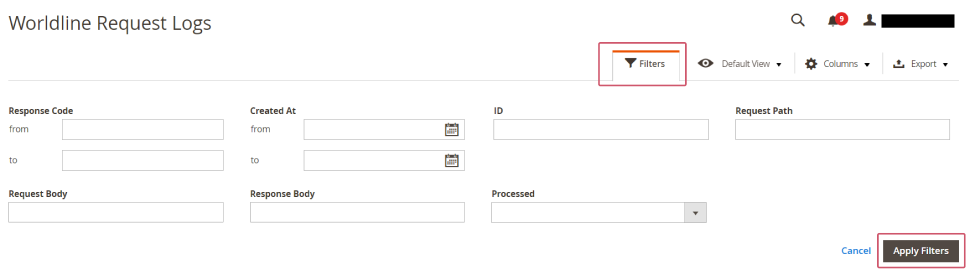
Pour accéder aux journaux, connectez-vous au panneau d'administration d'Adobe commerce / Magento. Allez dans "«Stores > Settings > Configuration > WORLDLINE > Debug»". En défilant jusqu'à la section de débogage, vous pourrez effectuer certaines actions dans les modules suivants :
- "Général" : Définissez la durée pendant laquelle ces journaux doivent être conservés.
- "Journaux de débogage" : Téléchargez le fichier journal ou supprimez-le.
- "Journaux de requêtes Wordline" : Accédez à une grille qui vous permettra de filtrer les journaux que vous souhaitez voir. Vous pouvez par exemple filtrer les codes de statut HTTP, les API utilisées, des dates spécifiques ou le contenu de la requête/réponse.
Vous pourrez également demander à vos systèmes d'enregistrer tous les webhooks entrants et de les afficher dans une grille similaire à celle des demandes.
Notez que :
- Vous devez régler "Enregistrer les webhooks" sur "Oui" pour enregistrer les webhooks.
- La durée pendant laquelle nous conserverons les journaux des webhooks est égale à la durée pendant laquelle nous enregistrons les demandes.
Utilisation des Mealvouchers
Notre plugin prend en charge le mode de paiement des chèques-repas. Pour le rendre disponible, vous devez le marquer comme éligible en conséquence. Pour signaler les produits, vous pouvez simplement modifier chaque produit individuellement dans Magento.
Pour ce faire, suivez ces étapes :
- Allez à la page de l'édition du produit que vous souhaitez configurer
- Cliquez sur Modules et sélectionnez Worldline Online Payments.
- Choisissez entre trois valeurs différentes :
Food and Drink
Home and Garden
Gifts and Flowers
Consultez notre documentation sur les chèques-repas pour en savoir plus sur ces types de produits.
Veuillez vous assurer que l'option "Soumettre les détails du panier à Worldline" soit activée pour assurer un traitement correct des transactions par Mealvouchers.
Configurer le thème Hyvä
Notre plugin est fier de prendre en charge et est pleinement compatible avec les Thèmes Hyva et le Checkout Hyva. Les produits Hyva sont réputés pour leur capacité à transformer les plateformes Magento en offrant des performances exceptionnelles et une expérience utilisateur fluide. Leur design innovant apporte une apparence moderne à l'interface frontend, la rendant optimisée pour la vitesse et l'engagement utilisateur.
Les Thèmes Hyva offrent une interface simplifiée et visuellement attrayante, tandis que le Checkout Hyva améliore le processus d'achat avec une navigation simplifiée et des temps de chargement rapides. Ensemble, ils créent une combinaison puissante pour tout site de e-commerce basé sur Magento visant à améliorer les taux de conversion et la satisfaction client.
Pour garantir la compatibilité avec les produits Hyva, notre plugin nécessite un package supplémentaire. Vous pouvez télécharger ce package essentiel directement à partir de la section des téléchargements sur cette page ou l'obtenir directement depuis notre répertoire GitHub.
Lisez notre chapitre dédié avec des instructions détaillées pour installer le module.